Panelde gezinme
Panel, sitelerinizi yönettiğiniz yerdir: mesajlar, randevular, analiz, alan adı ve ayarlar burada. Sitenin görünümünü ve yazılarını ise tam ekran açılan editörde düzenlersiniz; editörü Editörü tanıyın rehberi anlatıyor.
Sitelerim
Panele girince Sitelerim ekranı açılır. Organizasyonunuzdaki bütün siteler, kartvizitler ve menüler burada listelenir.
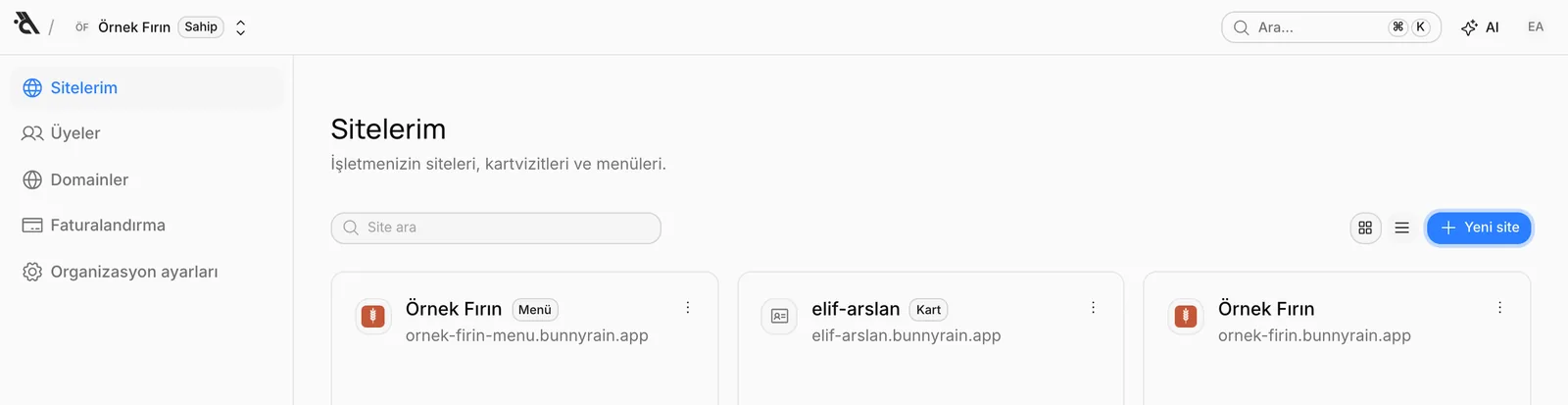
Her kartta şunları görürsünüz:
- Ad ve adres: İşletmenin adı ve sitenin
bunnyrain.appadresi. Kart ve menülerde adın yanında türü yazar (Kart, Menü). - Durum: Yayındaki sitelerde yeşil Yayında yazar.
- Okunmamış mesajlar: Sitenize gelen ve henüz açmadığınız mesaj varsa sağ altta sayısı görünür (örneğin 3 okunmamış).
Karta tıklayınca sitenin Genel bakış ekranı açılır. Sağ üstteki üç nokta kısa yolları gösterir: Editör (QR menülerde Menü), Ayarlar ve sitenizi yeni sekmede açan Siteyi aç.
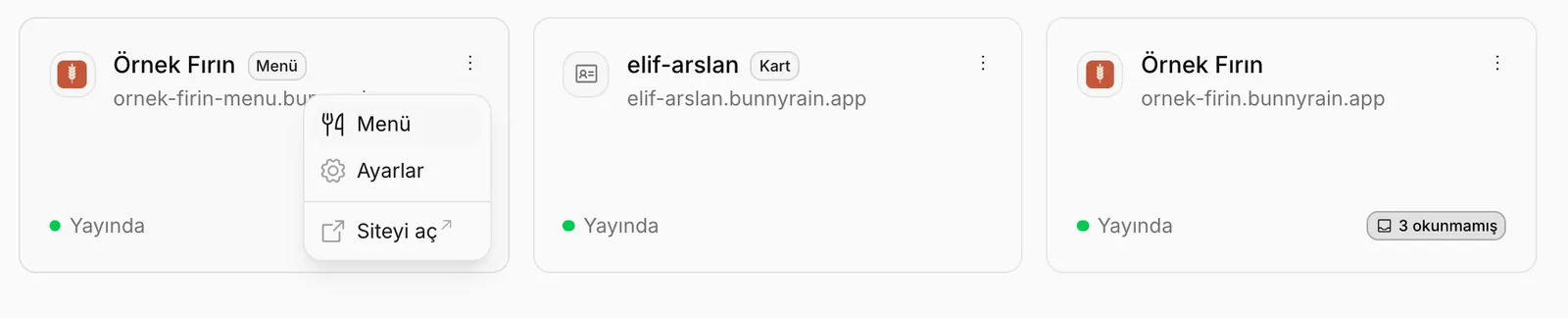
Arama kutusu siteleri adına ya da adresine göre süzer. Sağ üstteki iki düğmeyle kart ve liste görünümü arasında geçebilirsiniz. Yeni bir site, kartvizit ya da menü açmak için Yeni site'ye basın; ayrıntılar İlk sitenizi oluşturun rehberinde.
Üst çubuk
Ekranın en üstündeki çubuk nerede olduğunuzu gösterir:
- Organizasyon seçici: Logonun yanında organizasyonunuzun adı ve rolünüz (örneğin Sahip) yazar.
- Site seçici: Bir sitenin içindeyken organizasyon adının yanında sitenin adı görünür. Üzerine tıklayıp başka bir siteye geçebilirsiniz.
- Ara: Ekranlar ve siteler arasında hızlı geçiş (aşağıda).
- AI: Asistanı açar. Asistan editörün dışında da çalışır; örneğin organizasyon ekranında "Bir kafe sitesi kur" dediğinizde siteyi o kurar. Bkz. AI asistanı.
- Profil: Sağdaki baş harfleriniz profil menüsünü açar (aşağıda).
Organizasyon seçici
Organizasyon, sitelerinizin ve ekibinizin bağlı olduğu çatıdır: bir işletme ya da şirket. Siteler, alan adları ve üyeler organizasyona aittir. Aynı ekiple çalıştığınız bütün siteler tek organizasyonda durur.
Üst çubuktaki organizasyon adına tıklayınca menü açılır:
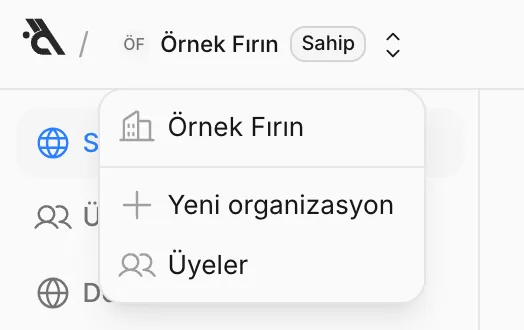
- Birden fazla organizasyonda üyeyseniz hepsi listelenir; birine tıklayınca o organizasyonun sitelerine geçersiniz.
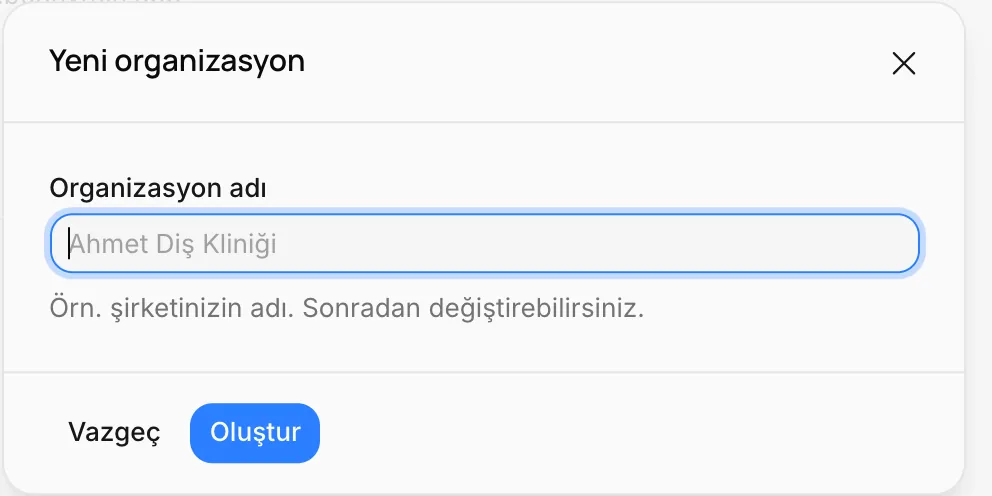
- Yeni organizasyon ayrı bir işletme için yeni bir çatı açar. Yalnızca adını yazmanız yeterli; adı sonradan Organizasyon ayarları'ndan değiştirebilirsiniz.
- Üyeler ekip arkadaşlarınızı davet ettiğiniz ekranı açar. Bkz. Üyeler ve roller.
Sol menü
Sol menünün içeriği nerede olduğunuza göre değişir.
Organizasyon ekranlarında (henüz bir site seçmemişken):
| Menü | Ne işe yarar |
|---|---|
| Sitelerim | Siteler, kartvizitler ve menüler |
| Üyeler | Ekip arkadaşlarını davet etme, roller |
| Domainler | Organizasyonun alan adları |
| Faturalandırma | Plan ve abonelik |
| Organizasyon ayarları | Organizasyonun adı ve e-posta bildirimleri |
Bir sitenin içindeyken menü üç gruba ayrılır:
| Grup | Menü | Ne işe yarar |
|---|---|---|
| Genel bakış | Sitenin durumu, bekleyen işler ve son 7 gün | |
| İçerik | Editör | Sayfaları, temayı, üst ve alt bilgiyi düzenleme |
| Koleksiyonlar | Blog, hizmetler, projeler gibi çok sayfalı içerikler | |
| Medya | Siteye yüklediğiniz görseller | |
| Yayın geçmişi | Önceki yayınlar ve geri dönme | |
| Müşteriler | Gelen kutusu | Form mesajları ve randevu talepleri |
| Randevular | Takvim, hizmetler ve çalışma saatleri | |
| Google işletmesi | Google yorumları ve işletme bilgileri | |
| Site | Analiz | Ziyaretçi sayıları ve kaynakları |
| Alan adı | Siteyi kendi alan adınızda yayınlama | |
| Ayarlar | Diller, site ikonu, saat dilimi, siteyi silme |
Kartvizit ve QR menü sitelerinde menü biraz daha kısadır: kartta Koleksiyonlar ve Müşteriler grubu yoktur; menüde Editör ve Yayın geçmişi yerine Menü ve Tasarım bulunur.
Sol alt köşedeki düğme menünün nasıl duracağını seçer: Genişletilmiş (hep açık), Daraltılmış (yalnızca ikonlar) ya da Üzerine gelince aç (ikonlar; fareyi üzerine getirince açılır). Seçiminiz hatırlanır.
Arama
Üst çubuktaki Ara… kutusuna tıklayın ya da klavyeden K tuşlarına basın. Aradığınız ekranın ya da sitenin adından birkaç harf yazmanız yeterli; örneğin "ran" yazınca Randevular çıkar. Enter'a basınca o ekran açılır.
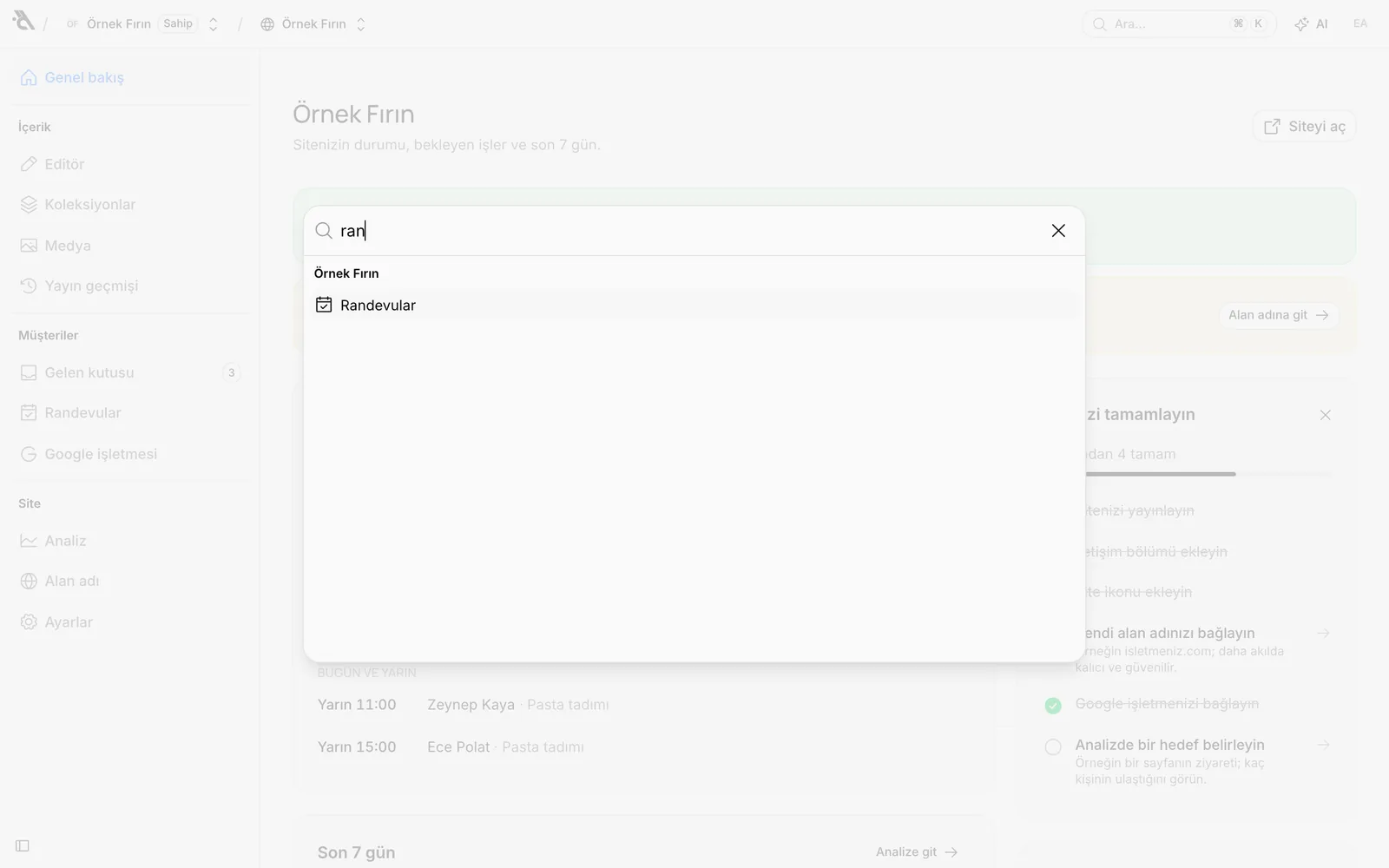
Arama açık olan sitenin ekranlarını, bütün sitelerinizi, organizasyon ekranlarını ve hesap ayarlarını kapsar. Yeni site ve tema (açık / koyu) gibi işleri de buradan yapabilirsiniz.
Profil menüsü
Sağ üstteki baş harfleriniz profil menüsünü açar:
- Hesap: Adınız, giriş yöntemleriniz ve şifreniz. Bkz. Hesabınız.
- Son güncelleme ve Tüm sürüm notları: Bunnyrain'e eklenen yenilikler.
- Tema: Panelin açık ya da koyu görünmesi. Sitenizin görünümünü etkilemez.
- Dil: Panelin dili (Türkçe ya da İngilizce). Sitenizin dilini değiştirmez.
- Çıkış
Telefonda panel
Panel telefonda da çalışır. Sol menü, üst çubuğun en solundaki düğmesiyle açılır. Asistan yan panel yerine tam ekran açılır. Gelen kutusunda önce mesaj listesi, bir mesaja dokununca da mesajın kendisi görünür.