Yazı ve görselleri düzenleme
Editörde gördüğünüz sayfa sitenizin kendisidir ve her şeyi doğrudan üzerinde düzenlersiniz. Ayrı bir form doldurmazsınız: değiştirmek istediğiniz yazıya ya da görsele tıklamanız yeterli.
Yazıları değiştirin
Bir başlığa, paragrafa ya da düğme yazısına tıklayın. Yazının çevresinde bir çerçeve belirir ve imleç içine yerleşir. Yazdıkça değişiklik kaydedilir; kutudan çıkmak için boş bir yere tıklayın ya da Esc tuşuna basın.
Bazı alanlar düz yazıdır: düğme yazısı, kişi adı, unvan, telefon, fiyat gibi. Bu alanlarda biçim çubuğu çıkmaz, Enter alanı kapatır. Başka bir yerden kopyaladığınız yazıyı yapıştırdığınızda biçimi atılır, yalnızca metin gelir.
Biçimlendirin
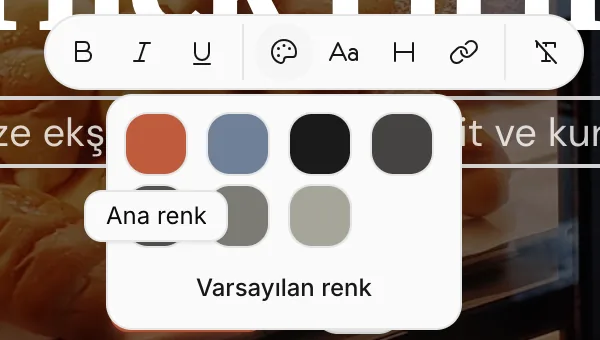
Bir yazının bir kısmını seçince üstünde biçim çubuğu açılır.

Soldan sağa:
- Kalın, İtalik, Altı çizili
- Renk: Yazıya sitenizin temasındaki renklerden birini verir (Ana renk, İkincil renk, Vurgulu, Normal, Yumuşak, Soluk, Çok soluk). Varsayılan renk seçimi kaldırır.
- Yazı tipi: Seçili yazıyı temanın başlık, gövde ya da eşaralıklı yazı tipine çevirir. Menüde her seçeneğin yanında temanızdaki yazı tipinin adı yazar.
- Yazı boyutu: En küçükten (
xs) en büyüğe (9xl) on üç adım. Liste, yazının o anki boyutu seçili açılır; seçili boyuta yeniden basmak boyutu varsayılana döndürür. - Bağlantı: Seçili yazıyı bir adrese bağlar.
- Madde listesi ve Numaralı liste (uzun yazı alanlarında)
- Biçimi temizle: Seçili yazıdaki bütün biçimleri kaldırır.
Görselleri değiştirin
Bir görsele tıklayın. Açılan pencerede görseli üç yoldan değiştirebilirsiniz:
- Kütüphanem: Görsel yükle'ye basıp bilgisayarınızdan ya da telefonunuzdan bir fotoğraf seçin. Daha önce bu siteye yüklediğiniz görseller de burada listelenir.
- Stok fotoğraf: Ücretsiz stok fotoğraflarda arayın (aşağıda).
- Görsel URL: Başka bir yerde duran bir görselin adresini yapıştırın.
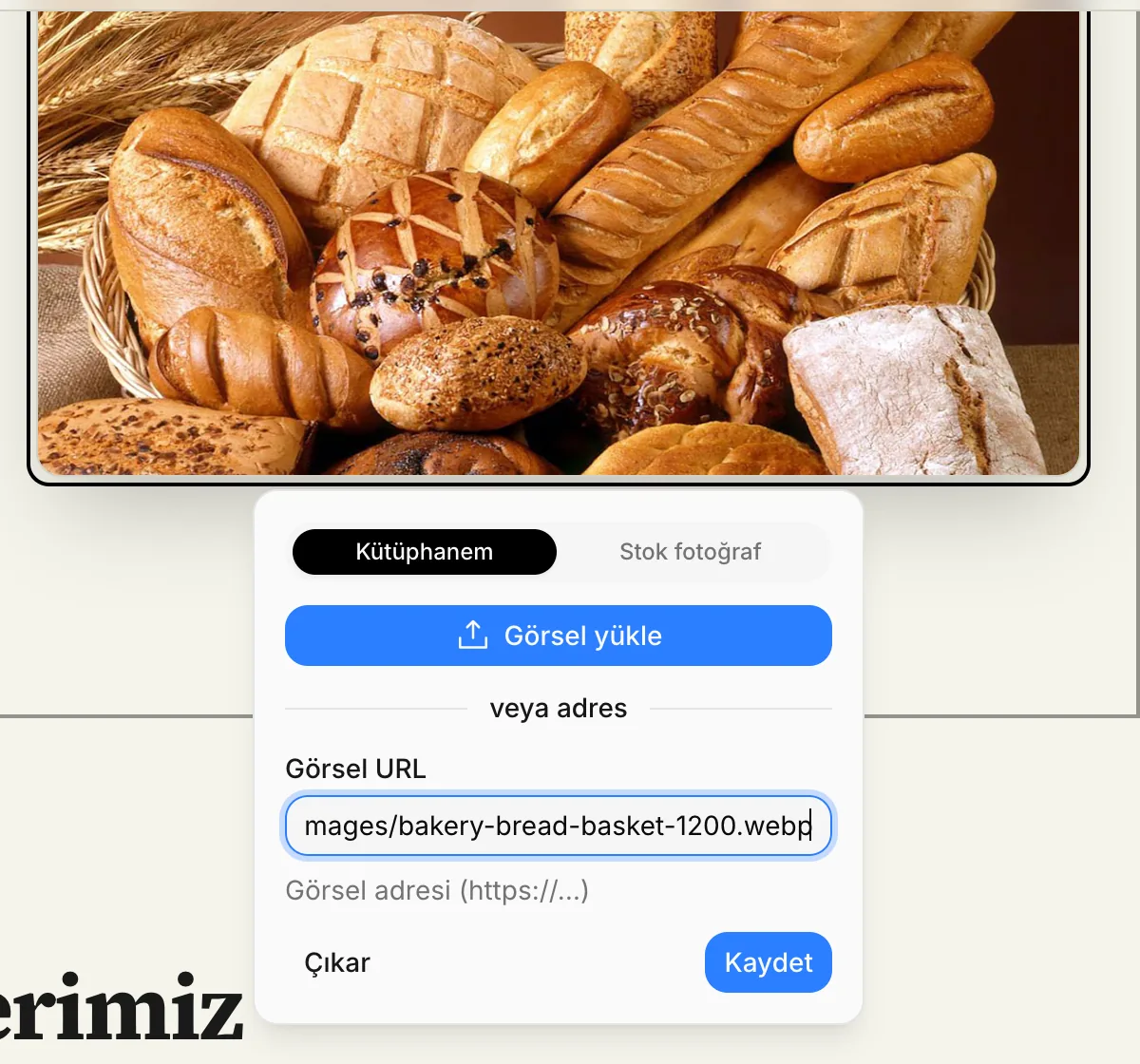
Çıkar görseli alandan kaldırır, dosya kütüphanenizde kalır. Galeri ve logo gibi bloklarda aynı pencerede Görsel açıklaması da yazabilirsiniz: görmeyen ziyaretçilerin ekran okuyucuları ve arama motorları bu kısa açıklamayı okur.
Yüklenen dosya en fazla 5 MB olabilir; JPEG, PNG, WebP, AVIF ve GIF kabul edilir. Telefonla çektiğiniz fotoğraflar genellikle bu sınırın altındadır.
Stok fotoğraf seçin
Elinizde uygun bir fotoğraf yoksa Stok fotoğraf sekmesinde arayın. Aradığınızı birkaç kelimeyle yazın (örneğin "ekşi mayalı ekmek") ve Ara'ya basın. Beğendiğiniz fotoğrafa tıklayınca görsel yerleşir.
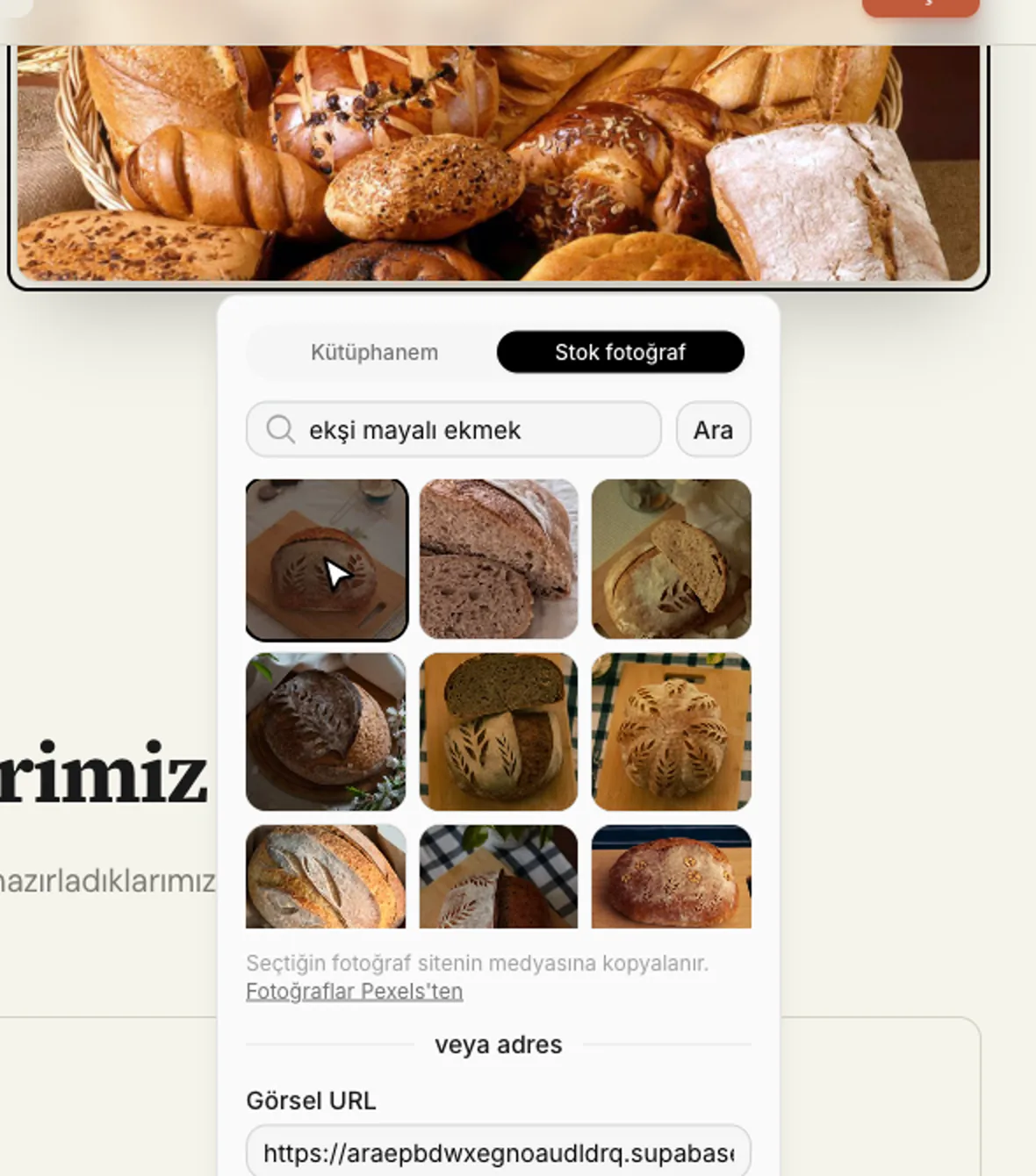
Seçtiğiniz fotoğraf sitenizin medyasına kopyalanır, yani sonradan kaynak sitede silinse bile sizin sitenizde kalır. Fotoğraflar Pexels'ten gelir ve ticari kullanım için ücretsizdir.
Düğmeleri bağlayın
Düğmelerin yanında küçük bir bağlantı düğmesi vardır. Ona basınca düğmenin nereye gideceğini seçersiniz:
- Sayfa: Sitenizdeki bir sayfa ya da koleksiyon girdisi. Sayfanın adresini sonradan değiştirseniz de bağlantı bozulmaz.
- Bölüm: Bir sayfadaki belirli bir blok; örneğin "Bize ulaşın" düğmesini iletişim formuna bağlamak. Ziyaretçi düğmeye basınca sayfa o bloğa kayar.
- Adres: Başka bir site (
https://…), telefon numarası ya da e-posta adresi.
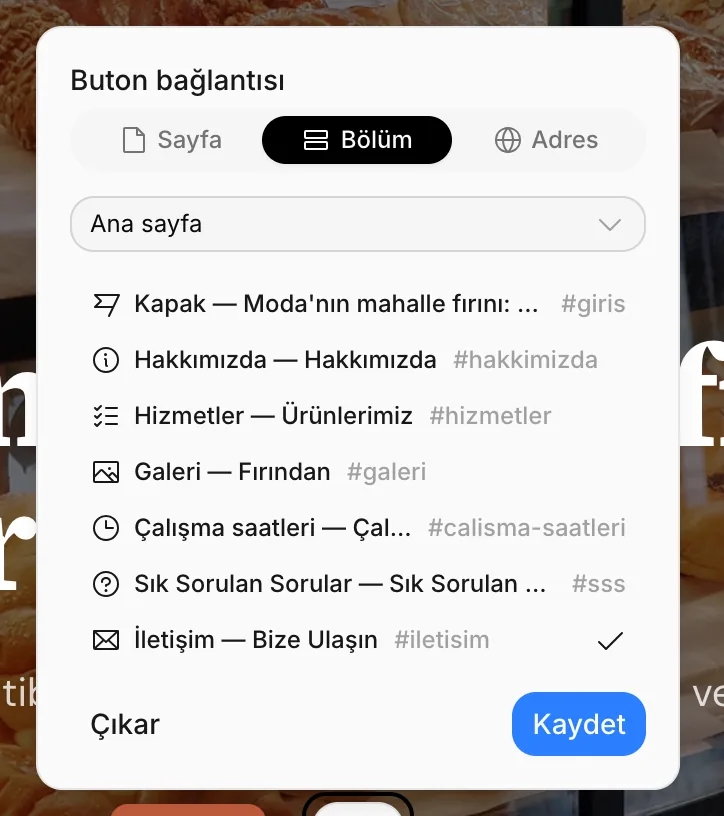
Seçimi yaptıktan sonra Kaydet'e basın. Çıkar bağlantıyı kaldırır.
Bir yazının içindeki bağlantı ise biçim çubuğundaki Bağlantı ile eklenir; oraya adresi elle yazarsınız (https://…, /hakkimizda, tel:… gibi).
Kartlar, sorular ve fotoğraflar
Hizmet kartları, sık sorulan sorular, ekip üyeleri, galeri fotoğrafları gibi listeli içeriklerde her öğenin üzerine gelince küçük bir araç çubuğu çıkar:
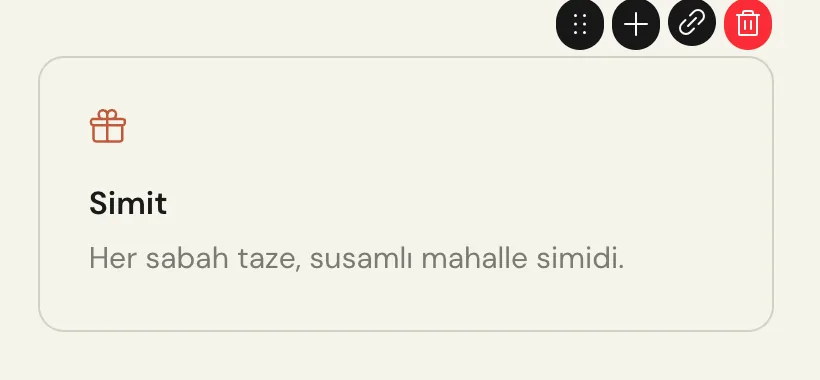
- Taşı (noktalı tutamaç): Öğeyi sürükleyerek sırasını değiştirin. Tutamaç seçiliyken ok tuşları da taşır.
- Ekle (+): Bu öğenin hemen arkasına yeni bir öğe ekler.
- Bağla: Kartın tamamını bir sayfaya bağlar (aşağıda).
- Sil: Öğeyi kaldırır.
Listenin sonuna yeni öğe eklemek için altındaki Öğe ekle'ye basın, sonra yer tutucuların üzerine yazın.
Bir listede en az ve en fazla kaç öğe olabileceği bellidir; sınıra gelince ekleme ya da silme düğmesi görünmez.
Galeriye toplu fotoğraf ekleyin
Galeri bloğunda Öğe ekle'nin yanında Fotoğraf yükle düğmesi vardır. Birden fazla fotoğrafı aynı anda seçebilirsiniz; yüklenen her fotoğraf galeriye sırayla eklenir.
Kartı bir sayfaya bağlayın
Hizmetler, Süreç adımları, Ekip, Rakamlar ve Fiyat listesi bloklarında bir kartı bir sayfaya bağlayabilirsiniz. Bağlı kartın tamamı tıklanabilir olur ve başlığının yanında küçük bir ok görünür. Örneğin her hizmet kartını o hizmeti anlatan sayfaya bağlamak için kartın araç çubuğundaki bağlantı düğmesine basın ve sayfayı seçin. Bağlı kartların bağlantı düğmesi ana renkte görünür.
Hizmetleriniz, ürünleriniz ya da projeleriniz için ayrı sayfalar açmanın en kolay yolu koleksiyonlardır. Bkz. Koleksiyonlar.
İkonları değiştirin
Hizmet kartlarındaki gibi ikonlara tıklayınca ikon seçici açılır. Bir ikona basmanız yeterli. İkonların çizgi stili temanızdan gelir; temayı değiştirince ikonlar da yeni stile uyar.