Sayfalar
Siteniz tek sayfayla başlar: ana sayfa. İşletmenizi tek sayfada anlatmak çoğu zaman yeterlidir. Bir konu uzunsa ya da ayrı bir adres istiyorsanız (örneğin pasta siparişleri için ornek-firin.bunnyrain.app/pasta-siparisi) yeni bir sayfa açın.
Sayfa seçici
Editörün sol üstündeki Sayfa: kutusu açık olan sayfayı gösterir. Tıklayınca sitenin bütün sayfaları listelenir; birine basınca o sayfa açılır.
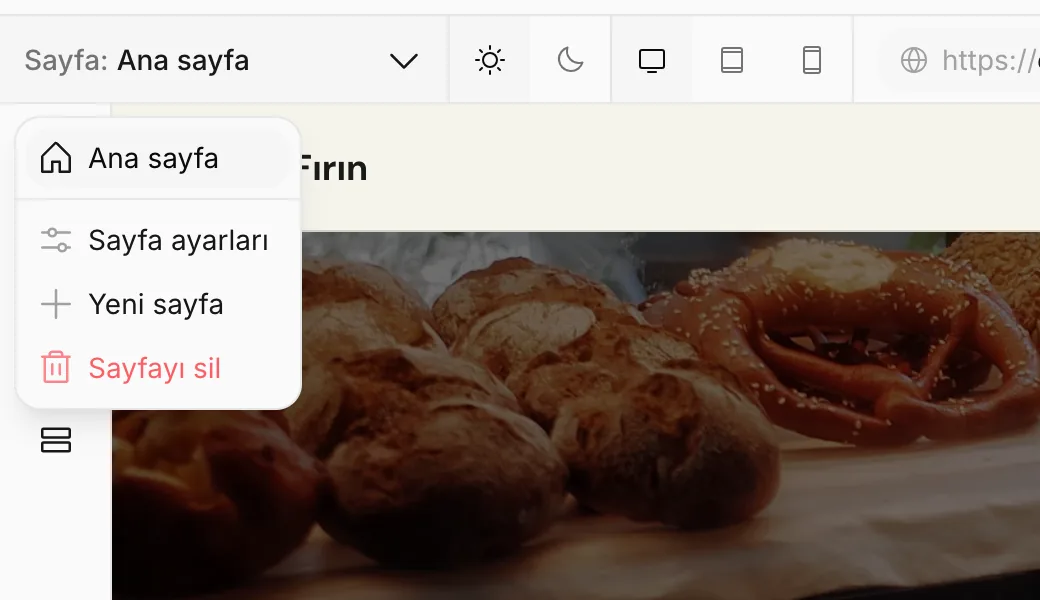
Ana sayfa ev simgesiyle gösterilir. Koleksiyonlara ait sayfalar listenin altında, koleksiyonun adıyla gruplanır. Listenin altındaki Sayfa ayarları, Yeni sayfa ve Sayfayı sil açık sayfayla ilgili işlemlerdir.
Yeni sayfa açın
Yeni sayfa'ya basın
Sayfa seçiciyi açın ve Yeni sayfa'yı seçin.
Sayfa yolunu yazın
Sayfa yolu, sayfanın adresinin sitenizin adresinden sonra gelen kısmıdır. pasta-siparisi yazarsanız sayfa ornek-firin.bunnyrain.app/pasta-siparisi adresinde açılır.
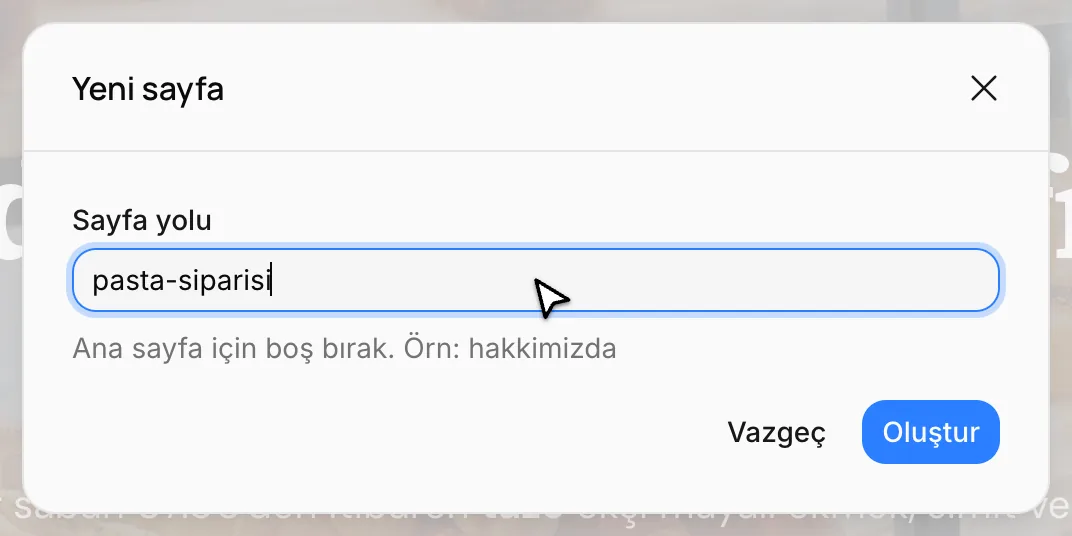
Kısa, okunaklı ve Türkçe karakter içermeyen bir yol seçin: hakkimizda, fiyatlar, pasta-siparisi gibi. Kelimeleri tireyle ayırın. Yol tr, en gibi bir dil koduyla başlayamaz; bu adresler sitenizin dil sürümlerine ayrılmıştır.
Oluştur'a basın
Yeni sayfa boş açılır.
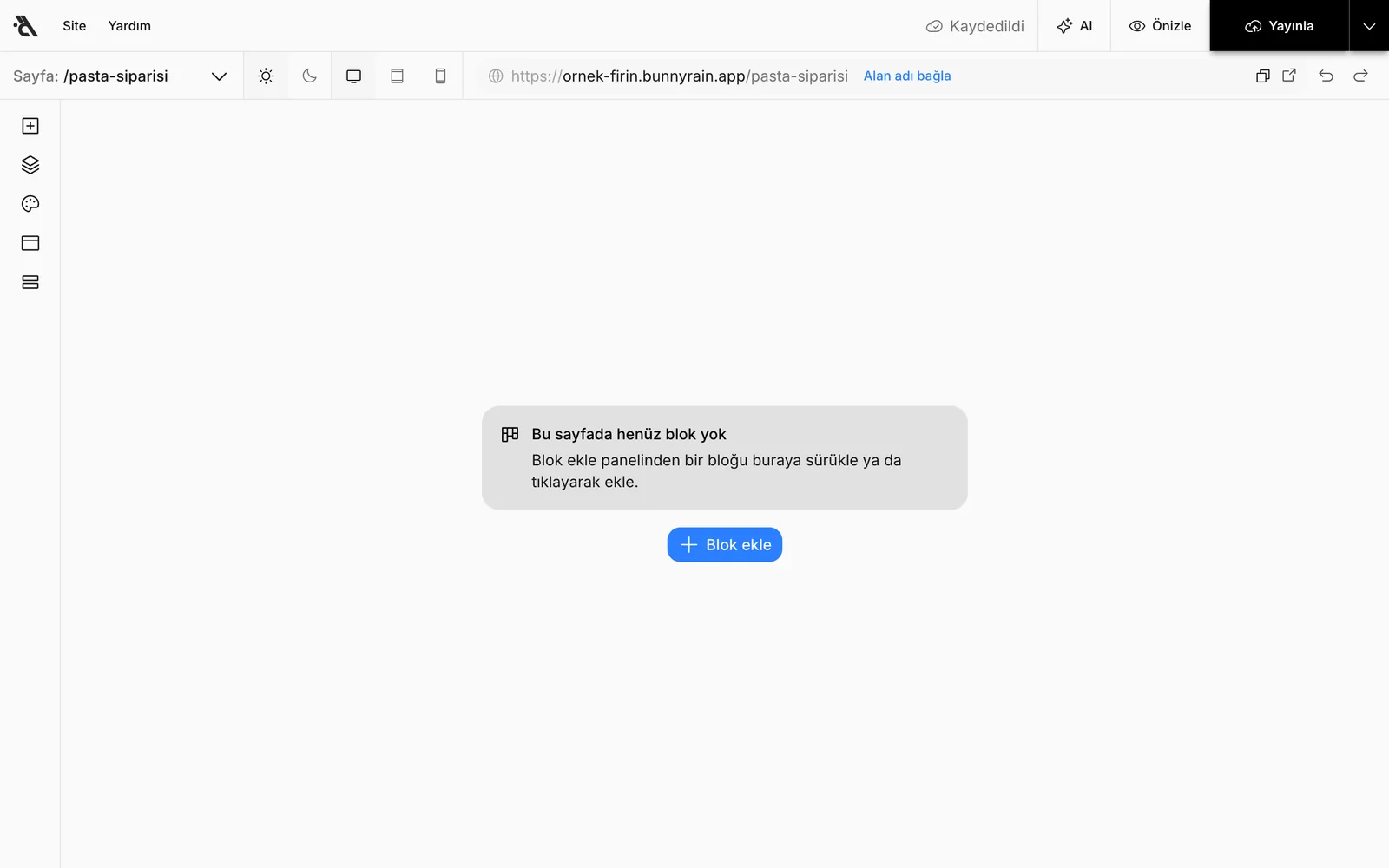
Sayfayı iki yoldan doldurabilirsiniz:
- Blok ekleyin: Blok ekle'ye basıp sayfaya kapak, metin, fiyat listesi gibi bloklar ekleyin. Bkz. Bloklar ve düzenler.
- Asistana yazdırın: AI'ya basın ve sayfanın ne anlatacağını yazın; örneğin "Bu sayfa özel gün pastaları için. Doğum günü, nişan ve düğün pastası yapıyoruz; siparişler en az 3 gün önceden veriliyor." Asistan sayfayı bloklarıyla birlikte kurar. Bkz. AI asistanı.
Yeni sayfa siz Yayınla'ya basana kadar ziyaretçilere görünmez.
Sayfa ayarları
Sayfa seçicide Sayfa ayarları'nı seçin. Ayarlar açık olan sayfaya aittir.
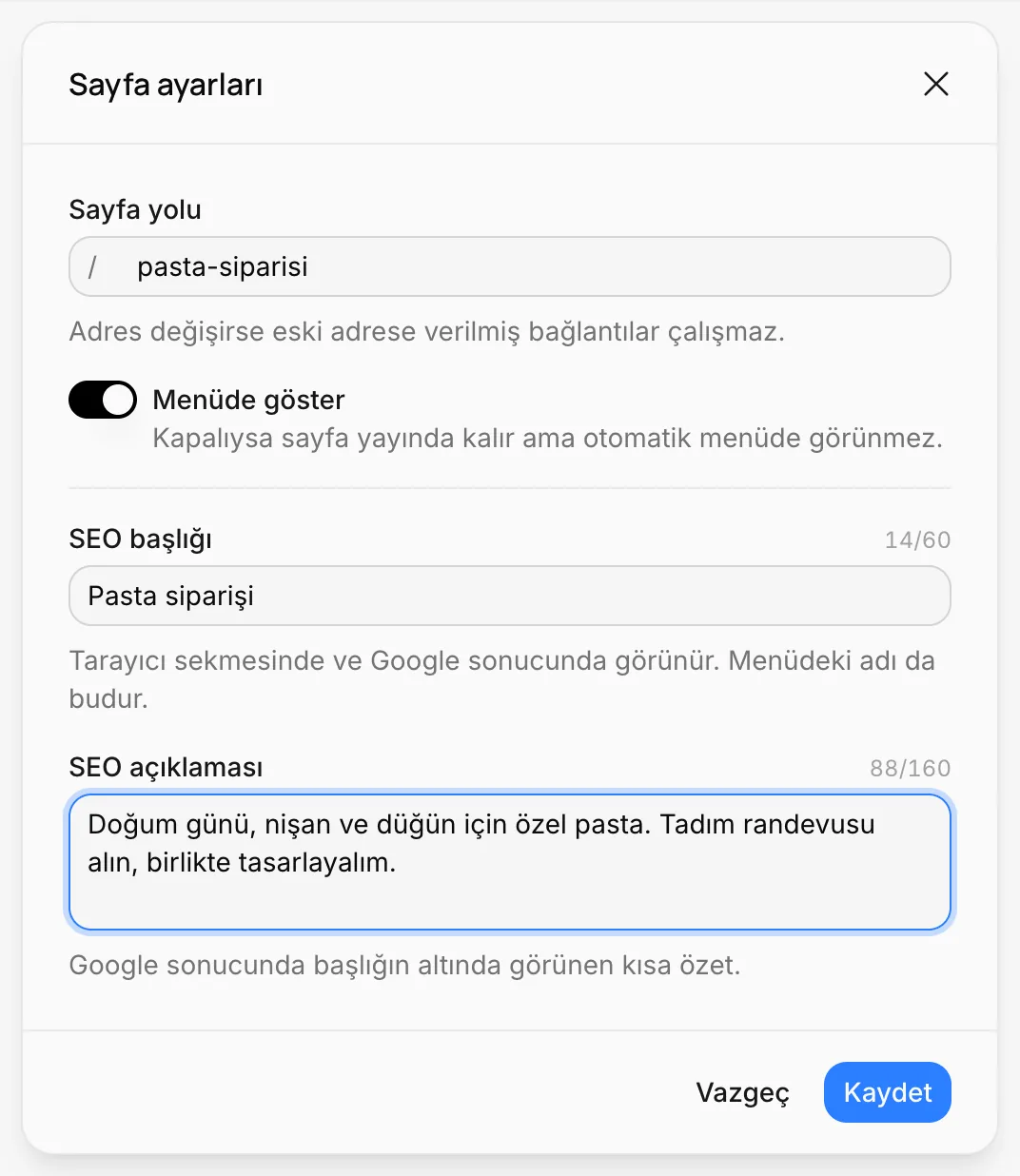
- Sayfa yolu: Sayfanın adresi. Değiştirebilirsiniz, ama eski adrese verilmiş bağlantılar (örneğin Instagram'da paylaştığınız bir link) artık çalışmaz. Sitenin içindeki düğmeler ve menü yeni adrese kendiliğinden uyar. Ana sayfanın ve blog sayfasının adresi değiştirilemez.
- Menüde göster: Açıkken sayfa sitenin üstündeki menüde görünür. Kapatırsanız sayfa yayında kalır ve adresiyle açılır, ama menüde yer almaz. Yalnızca bir düğmeden ya da linkten ulaşılmasını istediğiniz sayfalar için kullanışlıdır.
- SEO başlığı: Tarayıcı sekmesinde ve Google sonuçlarında görünen başlık. Sayfanın menüdeki adı da budur. Kısa tutun (en fazla 60 karakter); menüye sığsın.
- SEO açıklaması: Google sonuçlarında başlığın altında görünen kısa özet (en fazla 160 karakter). Sayfada ne bulunduğunu ve ziyaretçinin ne yapabileceğini bir iki cümleyle anlatın.
Değişikliklerden sonra Kaydet'e basın.
Sayfalar menüde nasıl görünür
Sitenin üstündeki menü kendiliğinden kurulur: yayındaki ve Menüde göster açık olan sayfalar, SEO başlıklarıyla ve açılış sırasıyla listelenir; ana sayfa hep en baştadır. Yeni bir sayfa açıp yayınladığınızda menünün sonuna eklenir. Hiç yayınlanmamış bir sayfa menüde görünmez.
Menüyü elle düzenlemek, sayfaları gruplamak ya da menüye başka bir siteye giden bağlantı eklemek için Header panelinde menüyü Özel'e alın. Bkz. Header ve alt bilgi.
Sayfayı silin
Silmek istediğiniz sayfayı açın, sayfa seçicide Sayfayı sil'i seçin ve onaylayın. Sayfa yayın geçmişiyle birlikte kalıcı olarak silinir; bu işlem geri alınamaz. Sitede tek sayfa kaldıysa silinemez.
Yazı ve görselleri düzenleme
Sayfadaki yazıları yerinde değiştirin, biçimlendirin; görselleri yükleyin ya da stok fotoğraf seçin; düğmeleri ve kartları bağlayın.
AI asistanı
Asistana ne yapmak istediğinizi yazın; sayfa kursun, yazılarınızı düzeltsin, yeni sayfa ve koleksiyon açsın, sorularınızı cevaplasın.