QR menü
Menü, restoran, kafe, pastane ya da fırınınız için QR kodla açılan bir menü sayfasıdır. Müşteri masadaki QR kodu telefonuyla okutur, menünüz açılır: kategoriler, ürünler, fiyatlar, fotoğraflar, içindekiler ve alerjenler.
Menüyü bir sitenin içindeki sayfa olarak değil, ayrı bir tür olarak açarsınız. Böylece menünüzün kendi adresi ve kendi QR kodu olur (ornek-firin-menu.bunnyrain.app ya da menu.ornekfirin.com).
Menü açın
Sitelerim'de Yeni site'ye basın, türlerden Menü'yü seçin ve bir adres yazın (ornek-firin-menu). Organizasyonunuzda zaten bir site varsa onun renkleri, logosu ve işletme adı menüye kopyalanır.
Menünün sol menüsünde Menü, Tasarım ve Medya bulunur; site ekranları (Analiz, Alan adı, Ayarlar) sitedeki gibidir.
Kategoriler ve kalemler
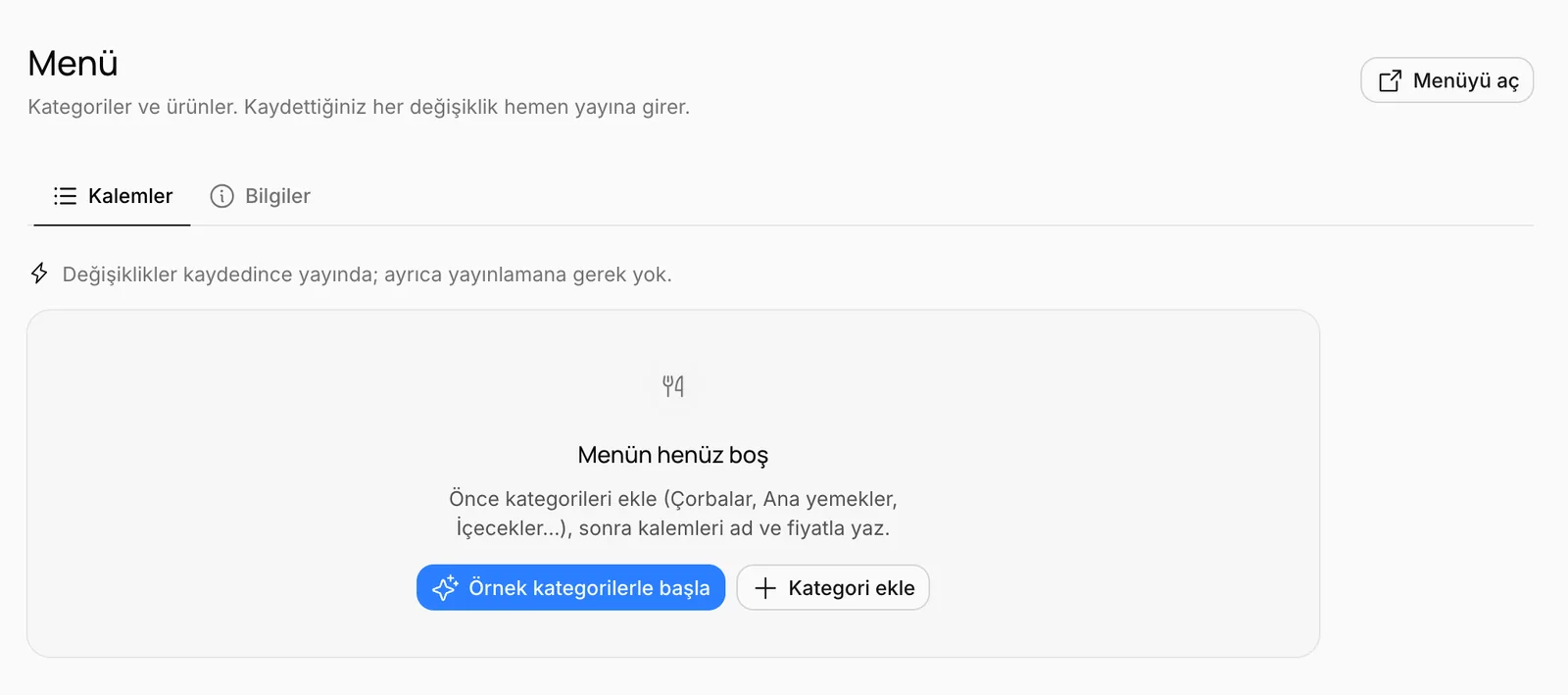
Menü ekranının Kalemler sekmesinde menünüzü kurarsınız. Menü boşken Örnek kategorilerle başla (Başlangıçlar, Ana yemekler, Tatlılar, İçecekler) ya da Kategori ekle ile başlayın.
Hızlı ekleme
Her kategorinin altında bir hızlı ekleme satırı vardır: Kalem adı'nı yazın, Fiyat'ı yazın ve Enter'a basın. Kalem eklenir ve imleç yeniden ad kutusuna döner; böylece bütün menüyü klavyeden hızlıca girebilirsiniz.
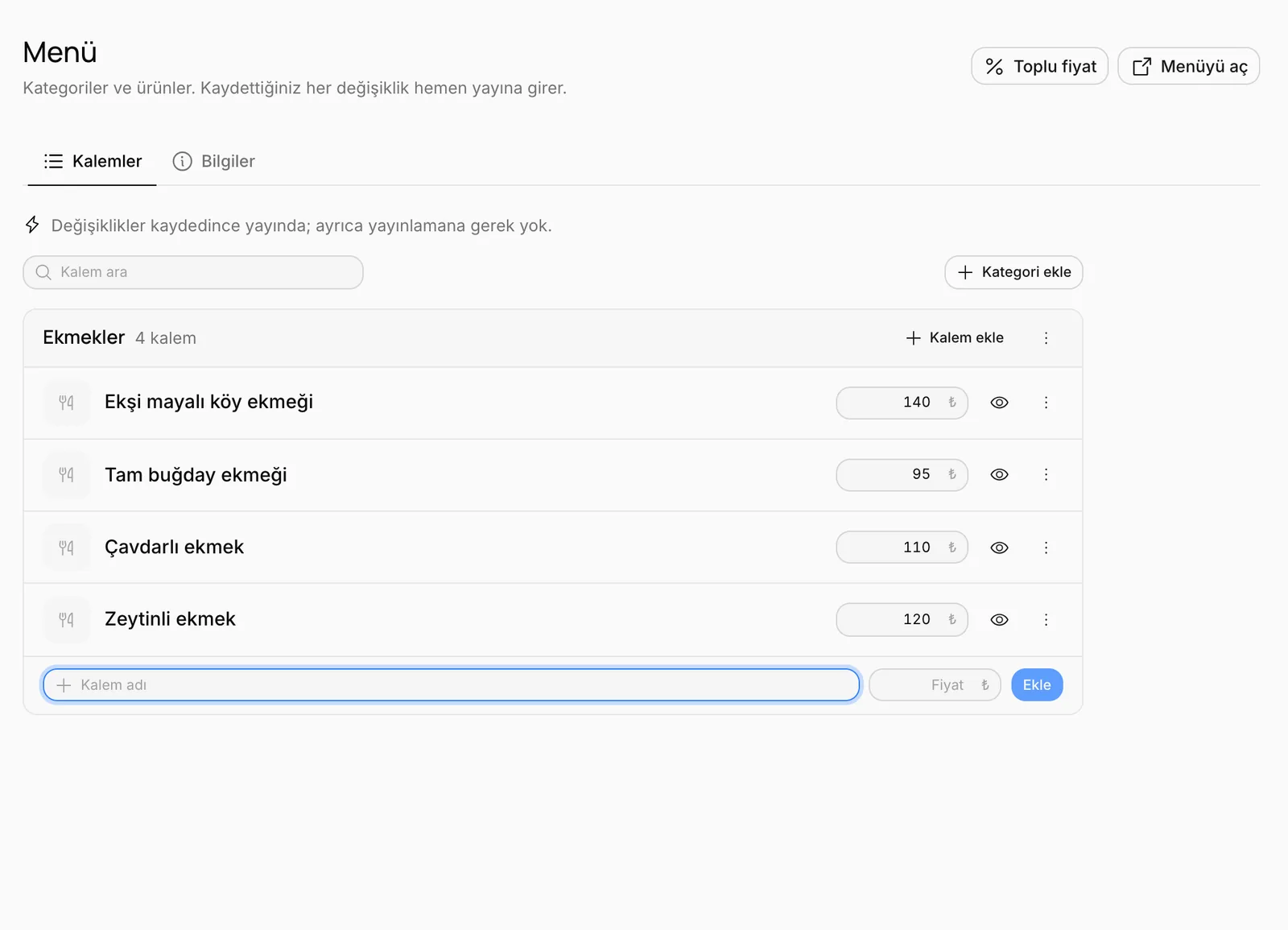
Fiyatı 90, 1.250 ya da 12,50 gibi yazabilirsiniz. Listede fiyatın üzerine tıklayıp değiştirin; kutudan çıkınca ya da Enter'a basınca kaydedilir.
Kalemin ayrıntıları
Bir kaleme tıklayınca ayrıntı paneli açılır:
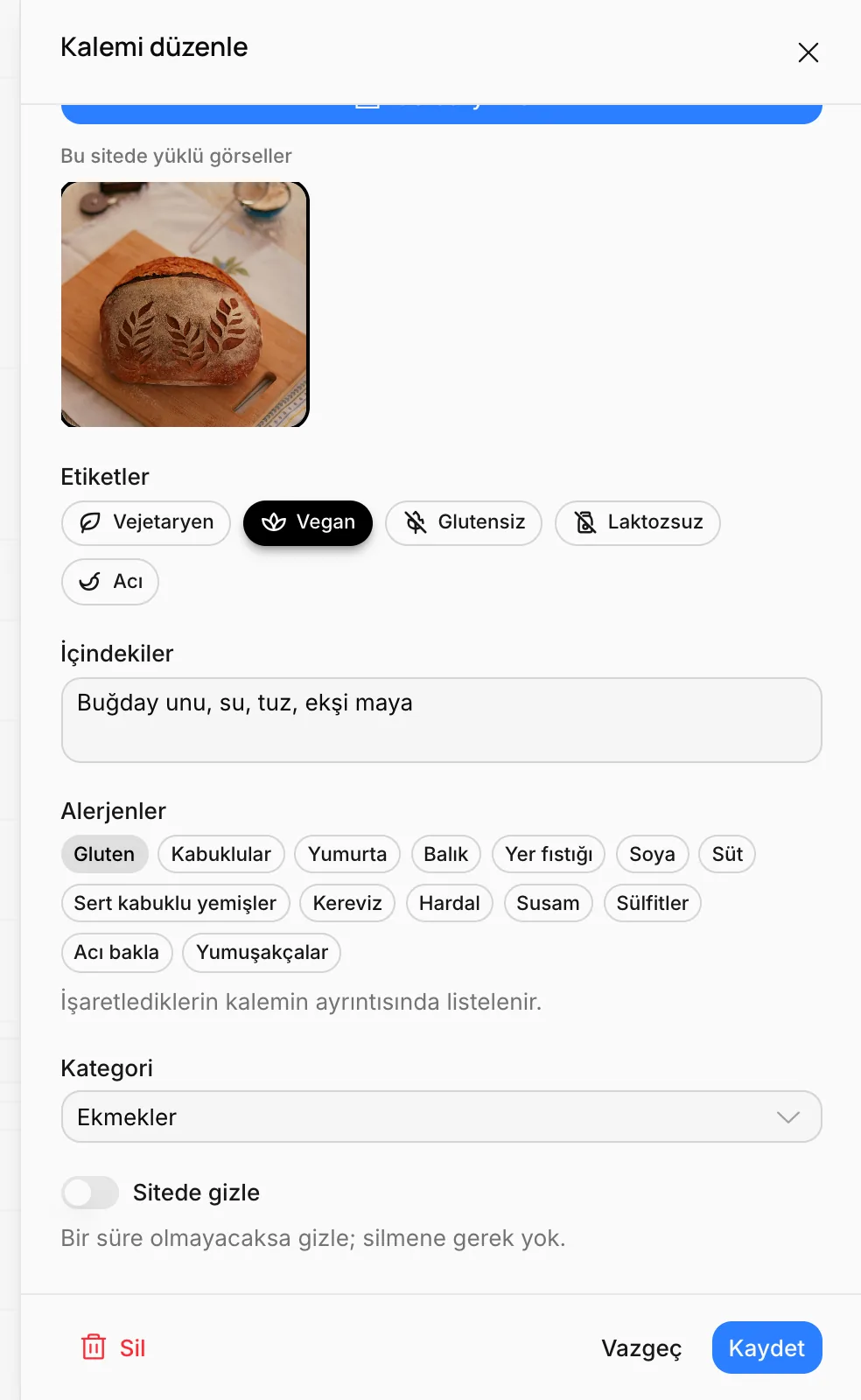
- Ad, Fiyat ve Açıklama
- Birden fazla fiyat (porsiyon, boy): Yarım / Tam, Küçük / Büyük, 33 cl / 50 cl gibi seçenekler. Her seçeneğe bir etiket yazın.
- Görsel: Ürünün fotoğrafı. Menüde stok fotoğraf yoktur; başka bir mutfağın yemeği müşteriyi yanıltır. Kendi fotoğraflarınızı yükleyin.
- Etiketler: Vejetaryen, vegan, glutensiz, laktozsuz, acı. Müşteri menüyü bu etiketlere göre süzebilir.
- İçindekiler ve Alerjenler: Kalemin ayrıntısında listelenir. Alerjen listesi yasal 14 alerjeni kapsar.
- Kategori: Kalemi başka bir kategoriye taşır.
- Sitede gizle: Bir süre olmayacak kalemi silmeden gizler. Menüde "tükendi" durumu yoktur; olmayan ürünü gizleyin.
Kaydet'e basınca değişiklik yayına girer.
Sıralama, kopyalama, silme
Kalemin satırındaki göz simgesi kalemi gizler ya da gösterir. Üç nokta menüsünde Düzenle, Kopyala, Yukarı taşı, Aşağı taşı, Başka kategoriye taşı ve Sil bulunur. Kategorilerin de aynı menüsü vardır.
Silme ve gizlemeden sonra ekranın altında Geri al çıkar. Bir kategoriyi silerseniz içindeki kalemler de silinir; geçici durumlar için silmek yerine gizleyin.
Asistanla doldurun
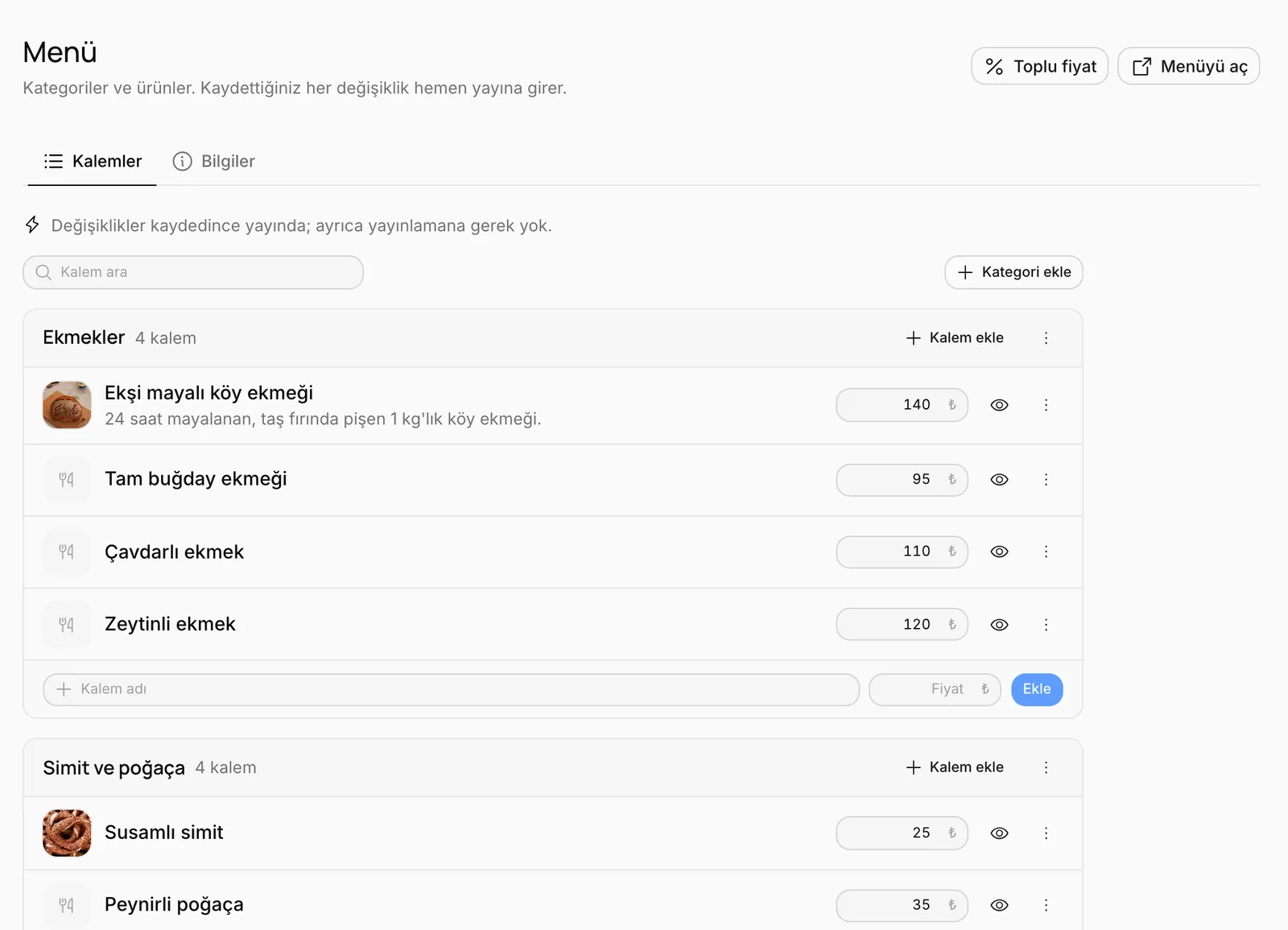
Elinizdeki menüyü asistana yazın ya da yapıştırın; kategorileri ve kalemleri o eklesin. Örneğin:
Menüye şunları ekle. Simit ve poğaça: susamlı simit 25, peynirli poğaça 35, zeytinli poğaça 35, açma 30. Tatlılar: tereyağlı kurabiye (100 g) 60, cevizli kurabiye (100 g) 70, fırın sütlaç 90. Sıcak içecekler: çay 20, Türk kahvesi 60, filtre kahve 80.
Asistan menüde her şeyi yapabilir: fiyat değiştirmek ("Çayı 25 yap"), kalem gizlemek, açıklama ve içindekiler yazmak, toplu zam, menüyü başka bir dile çevirmek ("Menünün İngilizcesini yaz"). Fiyat uydurmaz; yazmadığınız fiyatı sorar. Fotoğraf ekleyemez.
Toplu fiyat değişikliği
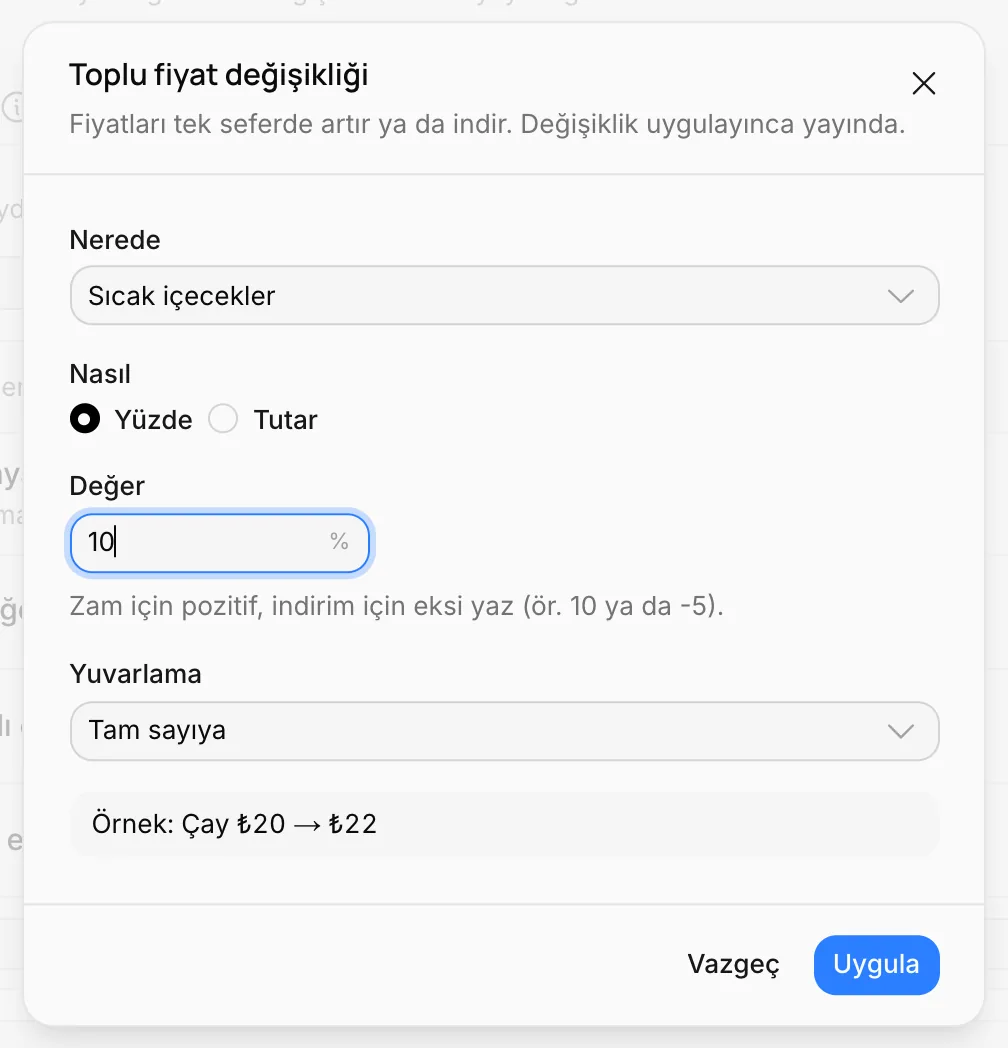
Zam ya da indirim için Menü ekranının sağ üstündeki Toplu fiyat'a basın:
- Nerede: Bütün menü ya da bir kategori.
- Nasıl: Yüzde ya da Tutar. Zam için pozitif, indirim için eksi yazın (10 ya da -5).
- Yuvarlama: Kuruşa kadar, Tam sayıya, 5'in katına ya da 10'un katına.
Pencerenin altında örnek bir kalemin eski ve yeni fiyatı görünür. Uygula'ya basınca bütün fiyatlar (fiyat seçenekleri dahil) güncellenir ve yayına girer.
Bilgiler
Bilgiler sekmesindeki bilgiler menünün başında ve en altında görünür:
- İşletme adı, Logo ve Kısa tanıtım
- Duyuru: Menünün başında vurgulu bir bant: kampanya, günün çorbası, yeni ürün…
- Çalışma saatleri, Adres ve Telefon: Adres haritada, telefon aramada açılır.
- Wi-Fi adı ve Wi-Fi şifresi: Müşteri şifreyi tek dokunuşla kopyalar.
- Para birimi: TRY, EUR, USD ya da GBP.
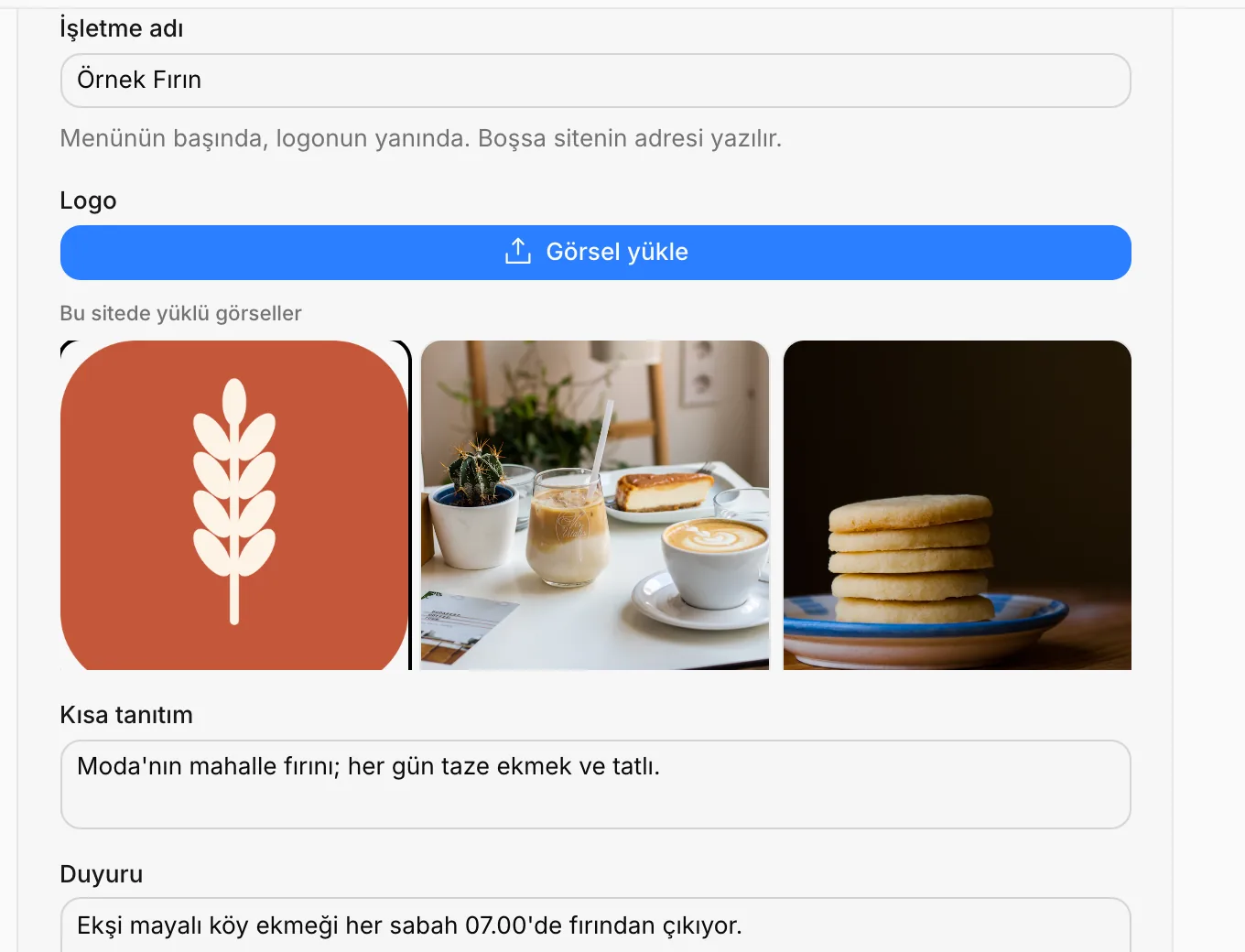
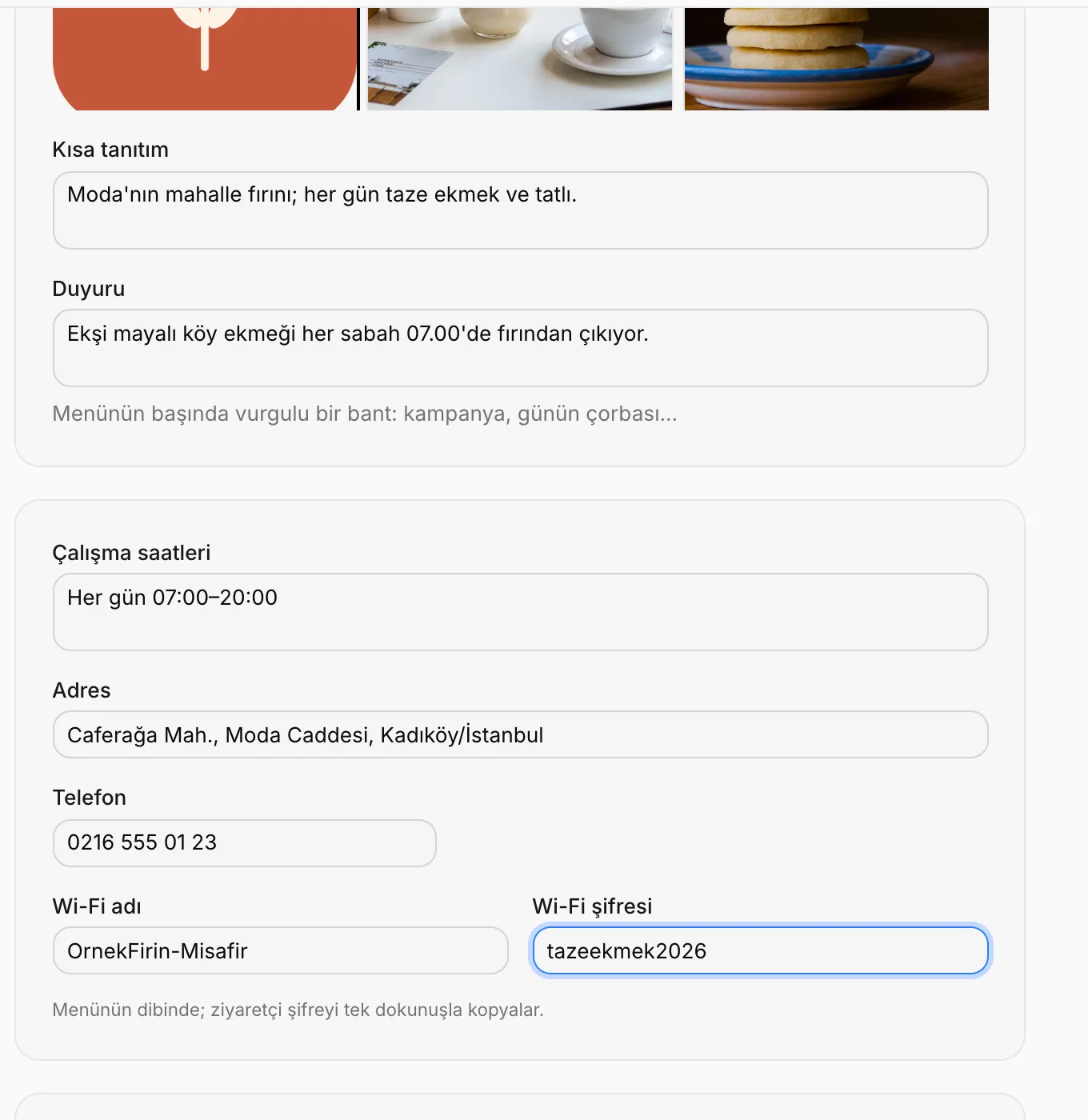
Kaydet'e basınca bilgiler yayına girer.
Tasarım
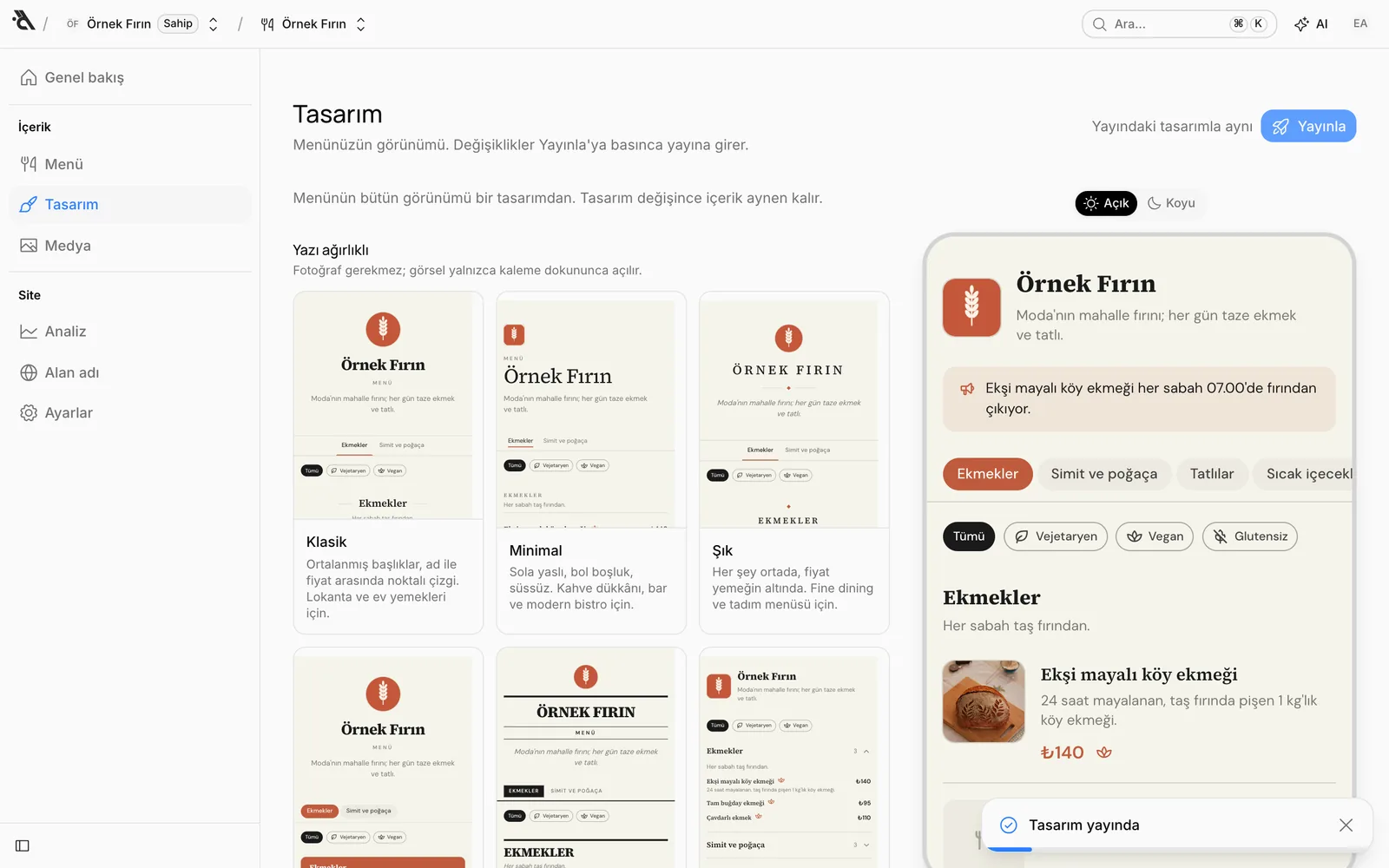
Sol menüdeki Tasarım ekranında menünüzün bütün görünümünü seçersiniz. On iki tasarım, fotoğraf ihtiyacına göre üç grupta durur:
| Grup | Tasarımlar | Ne zaman |
|---|---|---|
| Yazı ağırlıklı | Klasik, Minimal, Şık, Kutulu, Gazete, Kompakt | Fotoğrafınız yoksa ya da azsa. Görsel yalnızca kaleme dokununca açılır. |
| Küçük görselli | Liste ve küçük görsel, Sipariş uygulaması, Vitrin | Bazı kalemlerin fotoğrafı varsa. |
| Fotoğraflı | Fotoğraflı kartlar, Akış, Yatay kaydırmalı | Kalemlerin çoğunun güzel fotoğrafı varsa. |
Her tasarımın önizlemesi sizin menünüzle çizilir. Sağda telefon boyutunda canlı önizleme vardır. Tasarım değişince içerik aynen kalır.
Renkler ve yazı bölümünde sitedeki tema ayarlarının aynısı vardır (hazır tema, renkler, yazı tipleri…). Bkz. Tema.
Tasarım ve renk değişiklikleri taslaktır: sağ üstteki Yayınla'ya basınca menüye yansır.
Müşteri ne görür
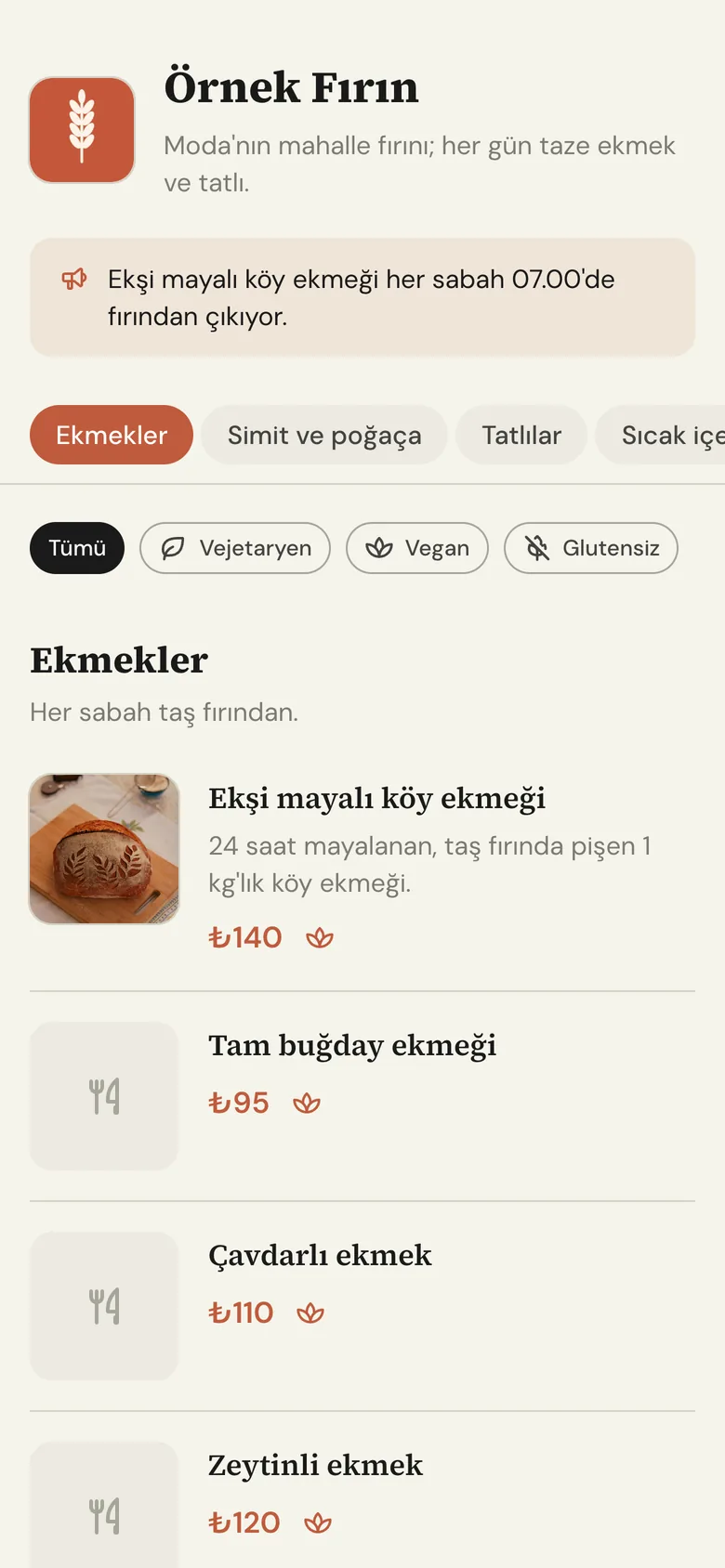
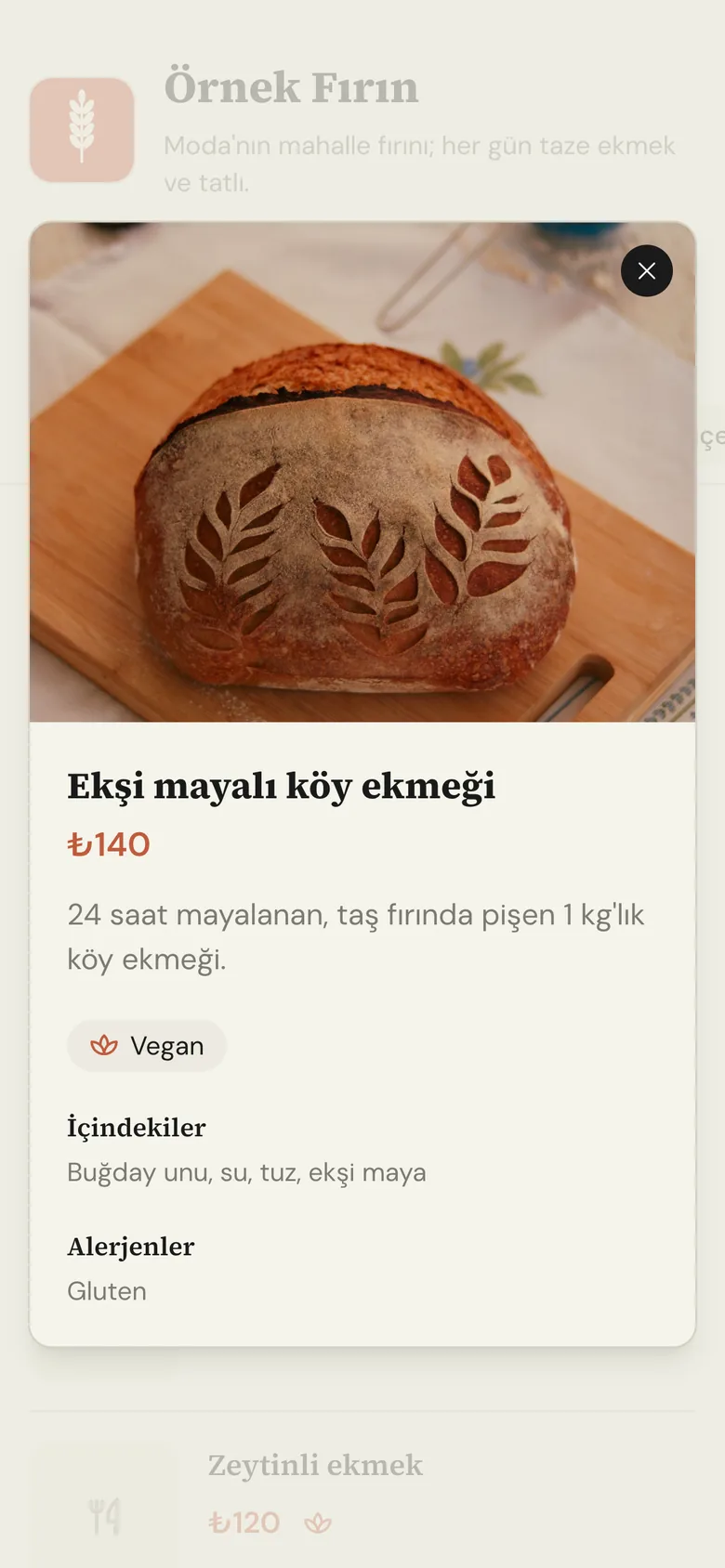
Müşteri QR kodu okutunca menü açılır. Üstteki kategori şeridiyle kategoriler arasında geçer, etiketlerle (vegan, glutensiz…) süzer. Bir kaleme dokununca büyük fotoğrafı, fiyat seçenekleri, içindekileri ve alerjenleri açılır.
QR kodu basın
Menünün Genel bakış ekranındaki Paylaşın kartından QR kodu indirin: baskı için PNG, tasarım programları için SVG. Masa kartlarına, vitrine, kasaya ya da broşürlere basın. Bkz. Genel bakış.
menu.ornekfirin.com gibi). Basılı kod alan adınıza gider, ileride değişmesi gerekmez. Bkz. Kendi alan adınızı bağlayın.Ayarlar
- Arama motorlarında gösterme: Menünüzün Google'da çıkmasını istemiyorsanız Ayarlar'da açın. QR kodla açılan adres her durumda çalışır.
- Menüyü birden fazla dilde sunmak için Ayarlar > Çoklu dil'den dil ekleyin, sonra asistana "Menünün İngilizcesini yaz" deyin. Menüde çeviri kendiliğinden yapılmaz; sonradan değiştirdiğiniz kalemler yeniden çevrilene kadar ana dilde görünür.
- Ekipte yalnızca menüyü düzenleyecek biri varsa ona yalnızca menü yetkisi olan bir rol verin; rol açarken Menü sorumlusu şablonundan başlayabilirsiniz. Bkz. Üyeler ve roller.