Hesabınız
Hesabınız size aittir; siteleriniz ise organizasyonunuza. Bu rehber hesabınızla ilgili ayarları anlatıyor. Ekibinizi ve organizasyonu Ekip ve organizasyon bölümü anlatıyor.
Kayıt olun ve giriş yapın
Panelin adresi app.bunnyrain.com. Üç yolla girebilirsiniz:
- Google ile devam et
- Apple ile devam et
- E-posta adresiniz ve şifrenizle
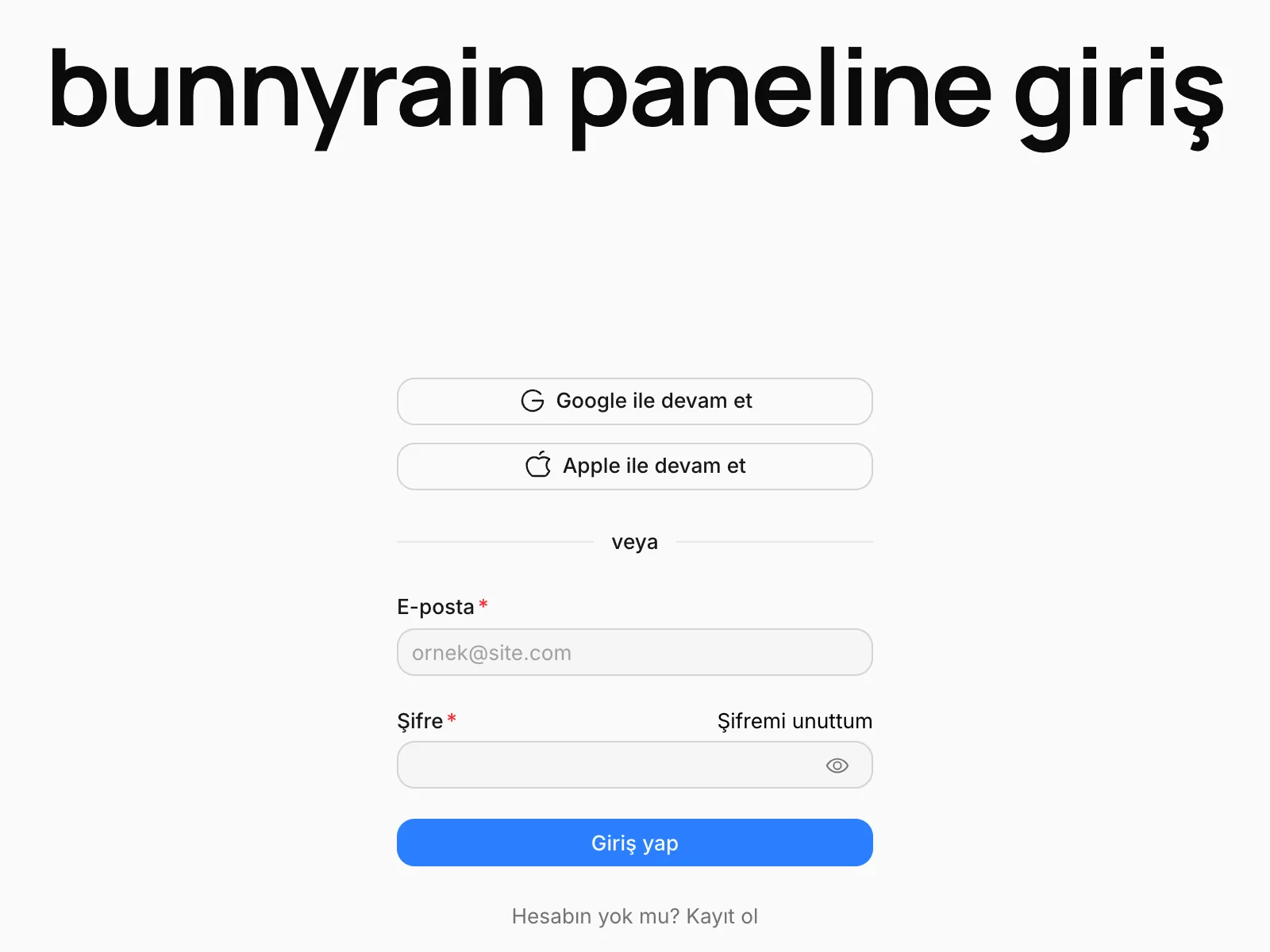
Henüz hesabınız yoksa alttaki Kayıt ol'a basın. Google ya da Apple ile girdiğinizde ayrıca kayıt olmanız gerekmez; hesabınız ilk girişte açılır. E-postayla kayıt olduysanız size bir onay e-postası gelir; içindeki bağlantıya tıklayınca hesabınız açılır.
Kayıt olunca sizin için bir organizasyon da hazırlanır. Tek başınıza çalışıyorsanız organizasyonla uğraşmanız gerekmez; sitelerinizi açmaya hemen başlayabilirsiniz.
Şifrenizi unuttuysanız
Giriş ekranında Şifremi unuttum'a basın, hesabınızın e-posta adresini yazın ve Sıfırlama bağlantısı gönder'e basın. Gelen e-postadaki bağlantı sizi yeni şifre belirleyeceğiniz ekrana götürür. E-posta birkaç dakika içinde gelmezse spam klasörünüze de bakın.
Hesap ayarlarına ulaşın
Sağ üstteki baş harflerinize tıklayın ve Hesap'ı seçin. Aynı menüden panelin temasını da hızlıca değiştirebilirsiniz.
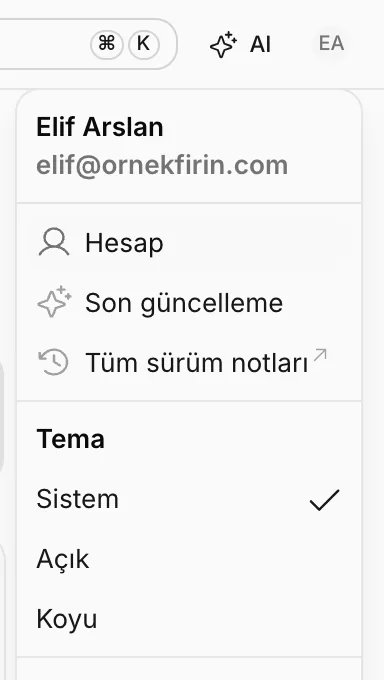
Hesap ekranında sol menü değişir: Tercihler ve Güvenlik. Sitelerinize geri dönmek için en üstteki Panele dön'e basın.
Tercihler
Profil bilgileri
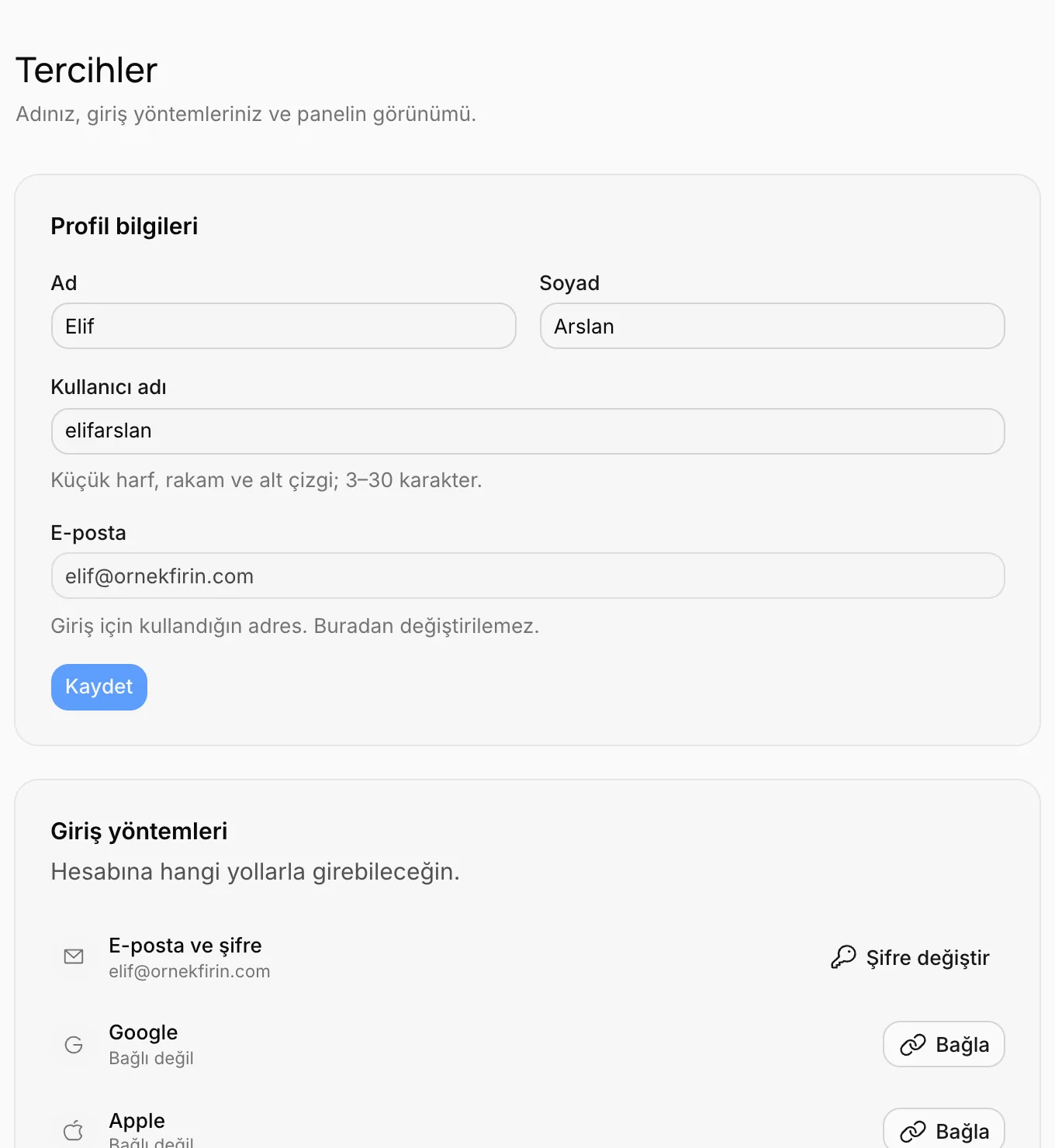
Ad, Soyad ve Kullanıcı adı'nızı buradan değiştirirsiniz. Adınız profil menüsünde, ekip arkadaşlarınızın gördüğü üye listesinde ve yayın geçmişinde ("Yayın · Elif Arslan") görünür. Değişiklikten sonra Kaydet'e basın.
Kullanıcı adında yalnızca küçük harf, rakam ve alt çizgi kullanılabilir (3–30 karakter). E-posta giriş için kullandığınız adrestir ve buradan değiştirilemez.
Giriş yöntemleri
Hesabınıza hangi yollarla girebileceğinizi gösterir. Örneğin e-postayla kayıt olduysanız Google hesabınızı da bağlayabilirsiniz; sonra iki yoldan da aynı hesaba girersiniz.
- Bağlamak için yöntemin yanındaki Bağla'ya basın ve Google ya da Apple ekranında hesabınızı seçin.
- Bağlı bir yöntemi kaldırmak için Bağlantıyı kaldır'a basın.
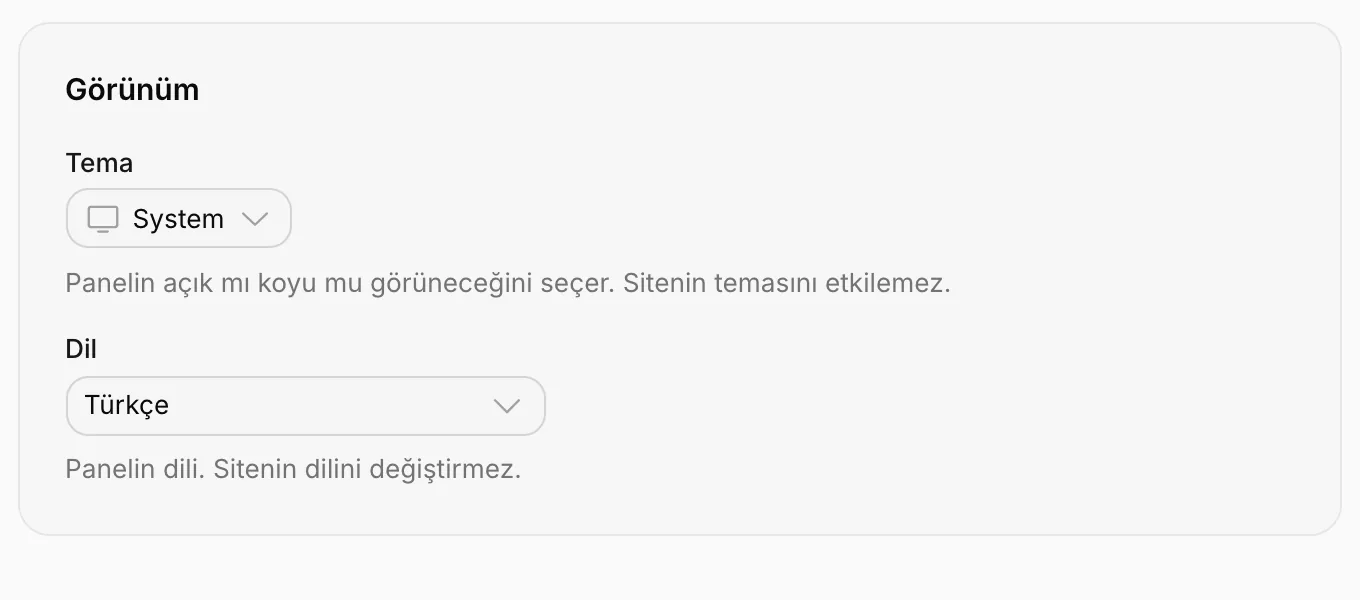
Görünüm
- Tema: Panelin açık mı koyu mu görüneceği. Sistem seçiliyse bilgisayarınızın ayarına uyar. Bu ayar yalnızca paneli etkiler, sitenizin temasını değiştirmez.
- Dil: Panelin dili. Türkçe ve İngilizce arasında seçim yapabilirsiniz. Sitenizin dilini değiştirmez; siteyi birden fazla dilde yayınlamak için Birden fazla dil rehberine bakın.
Güvenlik
Şifre değiştirme
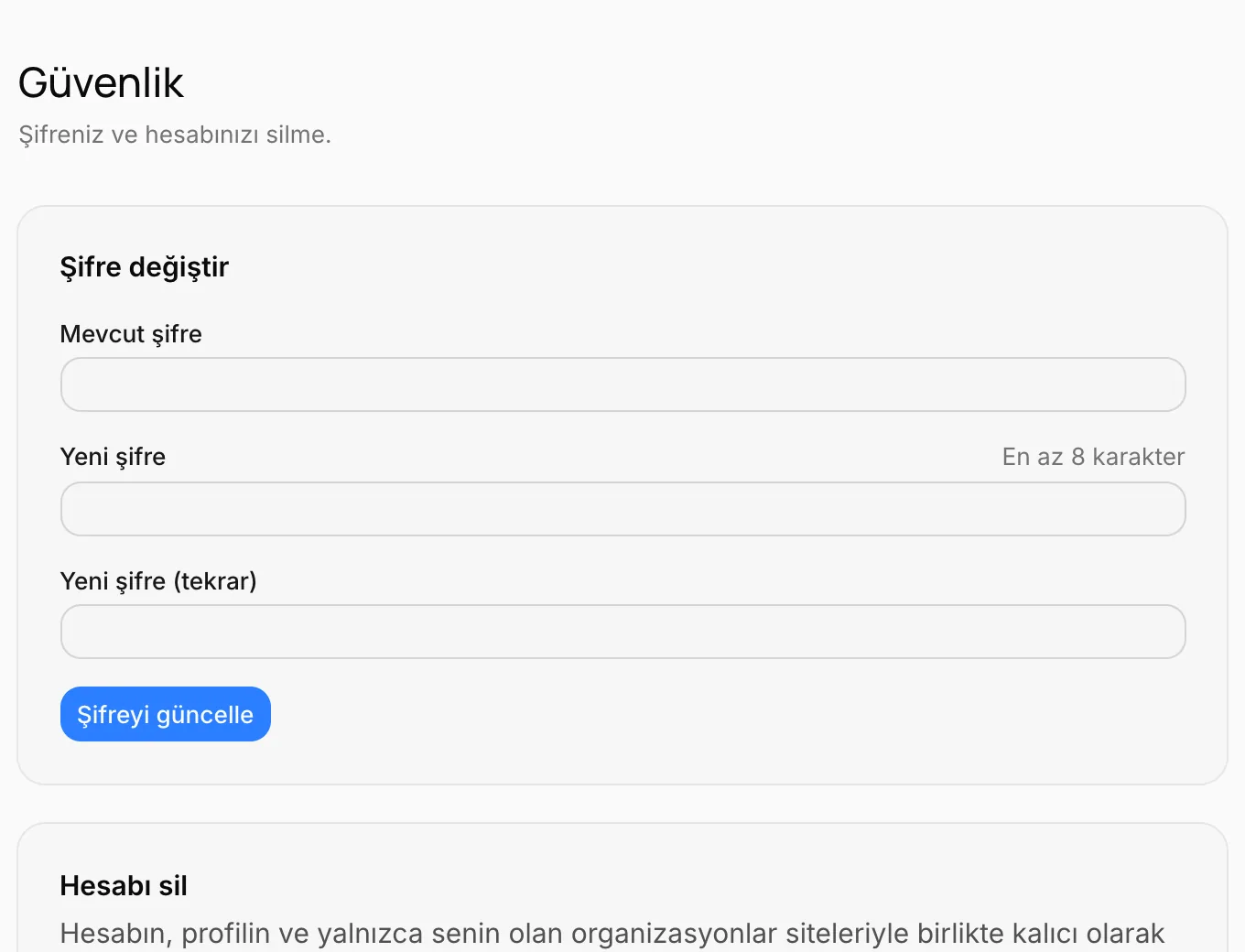
Güvenlik ekranında Mevcut şifre'nizi ve iki kez Yeni şifre'nizi yazıp Şifreyi güncelle'ye basın. Şifre en az 8 karakter olmalı.
Hesabınızı yalnızca Google ya da Apple ile açtıysanız henüz şifreniz yoktur. Bu durumda aynı yerde Şifre belirle görünür; şifre belirledikten sonra e-postanız ve şifrenizle de girebilirsiniz.
Hesabı silme
Güvenlik ekranının altındaki Hesabı sil bölümünden hesabınızı kalıcı olarak silebilirsiniz. Hesabımı sil'e basınca açılan pencere, silmeden önce her organizasyonunuza ne olacağını gösterir:
- Organizasyonda yalnızca siz varsa organizasyon, siteleriyle birlikte silinir.
- Başka üyeler varsa ve sahip siz değilseniz (ya da başka bir sahip varsa) yalnızca üyeliğiniz kaldırılır; organizasyon ve siteleri kalır.
- Tek sahip sizseniz ve ekipte rolleri yönetebilen biri varsa sahiplik ona geçer.
- Tek sahip sizseniz ve sahipliği devralabilecek kimse yoksa hesap silinemez. Önce Üyeler ekranından birine Yönetici rolü verin ya da diğer üyeleri çıkarın.
Onaylamak için e-posta adresinizi yazın ve Hesabımı kalıcı olarak sil'e basın.