Koleksiyonlar
Bazı içerikler tekrar eder: her hizmetinizin, her ürününüzün ya da her projenizin kendi sayfası olsun istersiniz. Koleksiyon bunun içindir. Bir koleksiyon açarsınız (örneğin Ürünlerimiz), içine sayfalar eklersiniz (Ekşi mayalı köy ekmeği, Susamlı simit…). Her sayfa kendi adresinde açılır (/urunlerimiz/eksi-mayali-koy-ekmegi) ve hepsi bir liste sayfasında kart kart görünür.
Koleksiyon sayfaları sıradan sayfalar gibidir: bloklarla kurulur, asistanla yazılır, çevrilir ve yayınlanır. Farkı, bir arada listelenmeleri ve menüye tek tek değil, liste sayfasıyla girmeleridir.
Koleksiyon açın
Sol menüde Koleksiyonlar'a basın. Listede en başta Blog, altında açtığınız koleksiyonlar görünür.
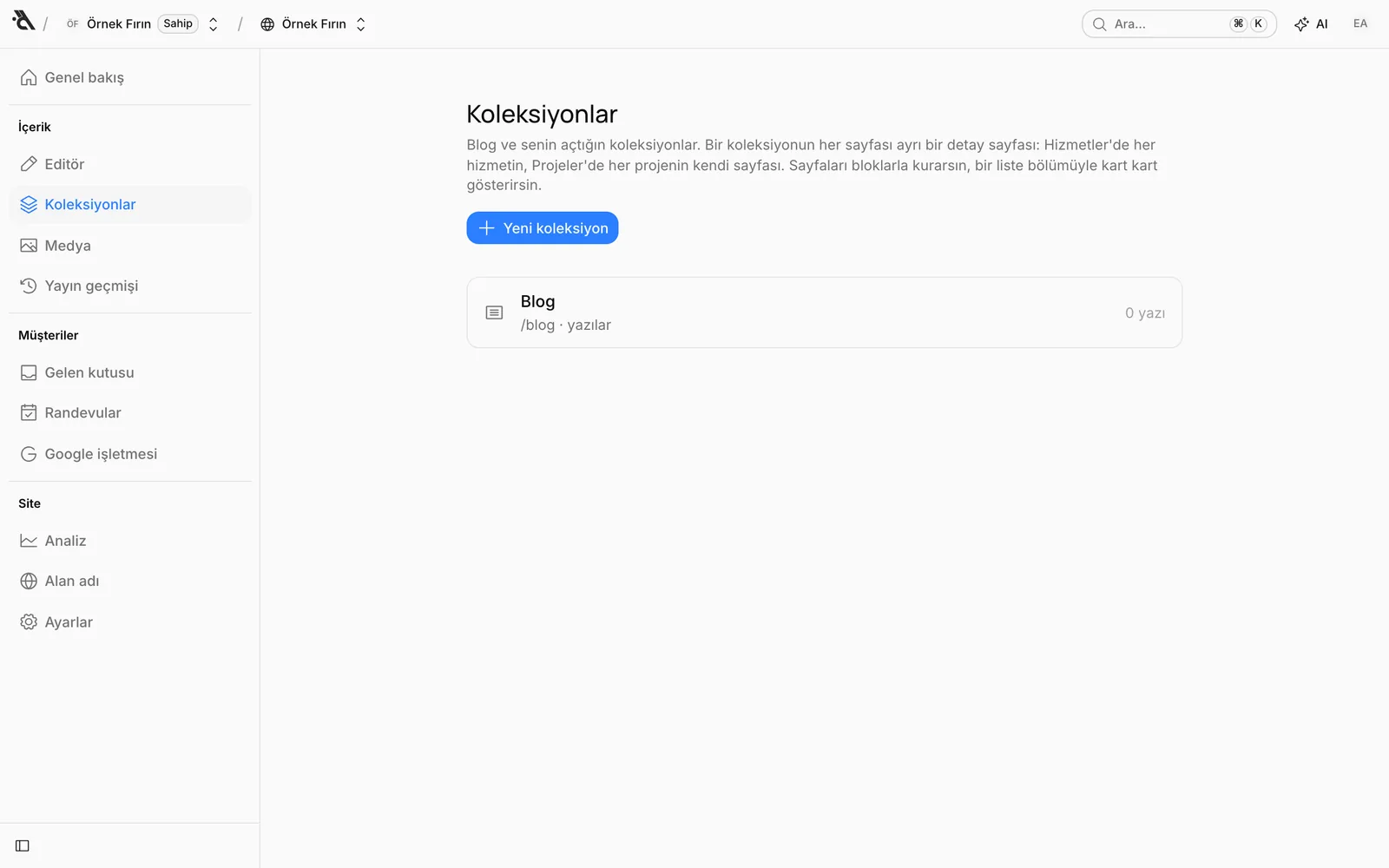
Yeni koleksiyon'a basın ve iki şey yazın:
- Ad: Panelde ve liste sayfasının başlığında görünür (Ürünlerimiz, Hizmetler, Projeler).
- Adres: Liste sayfasının adresi; addan kendiliğinden doldurulur. Koleksiyonun sayfaları bu adresin altında açılır:
/urunlerimiz/simit.
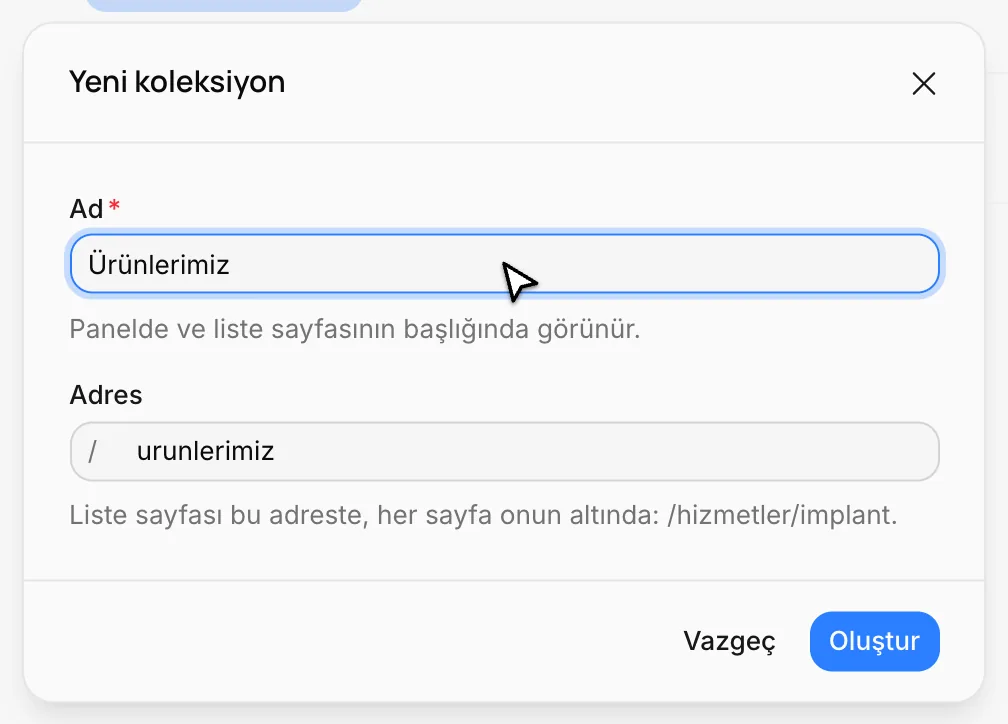
Koleksiyonla birlikte liste sayfası da hazırlanır (henüz yayında değildir). Koleksiyonun ekranı açılır; şimdi ilk sayfayı ekleyin.
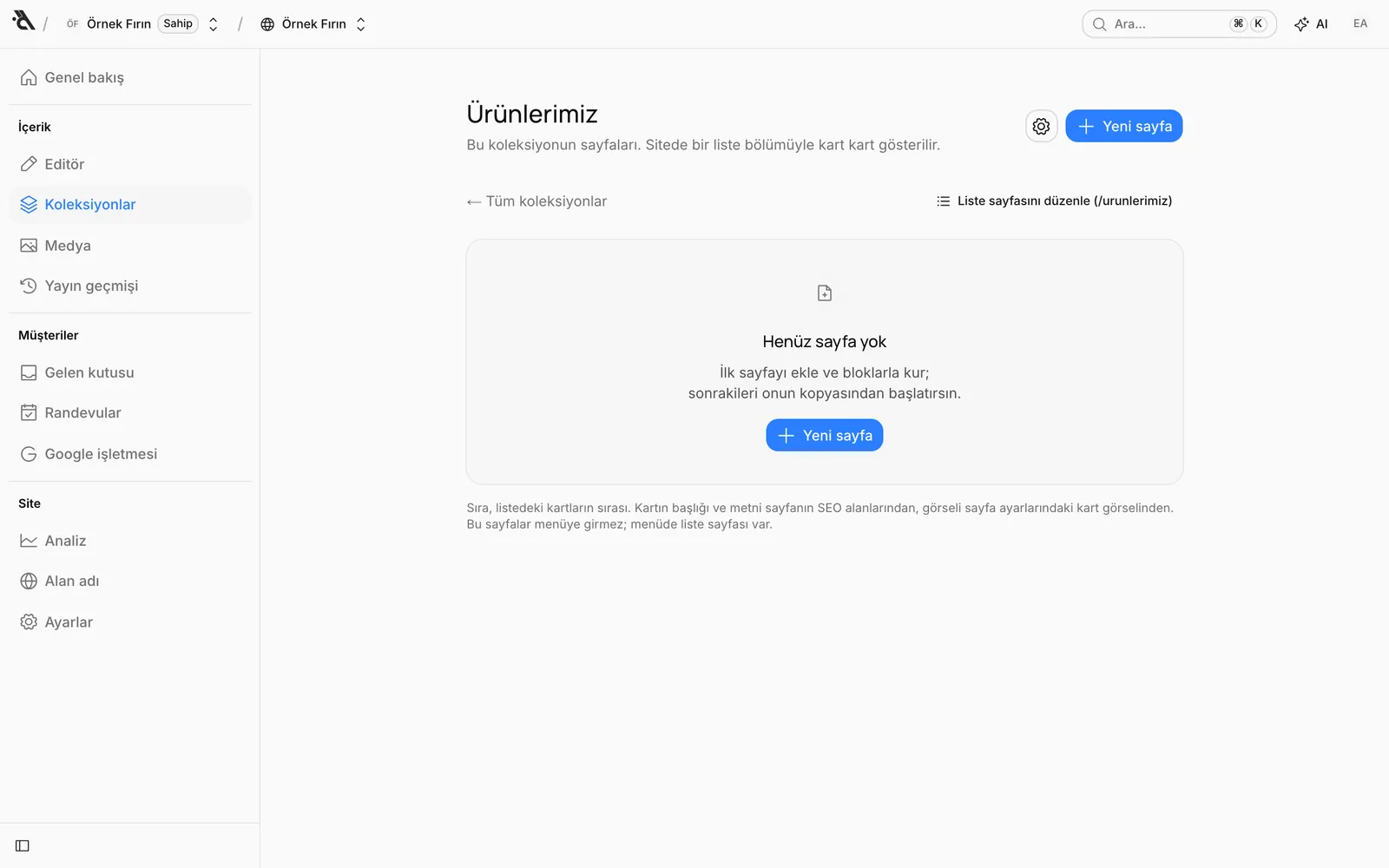
Sayfa ekleyin
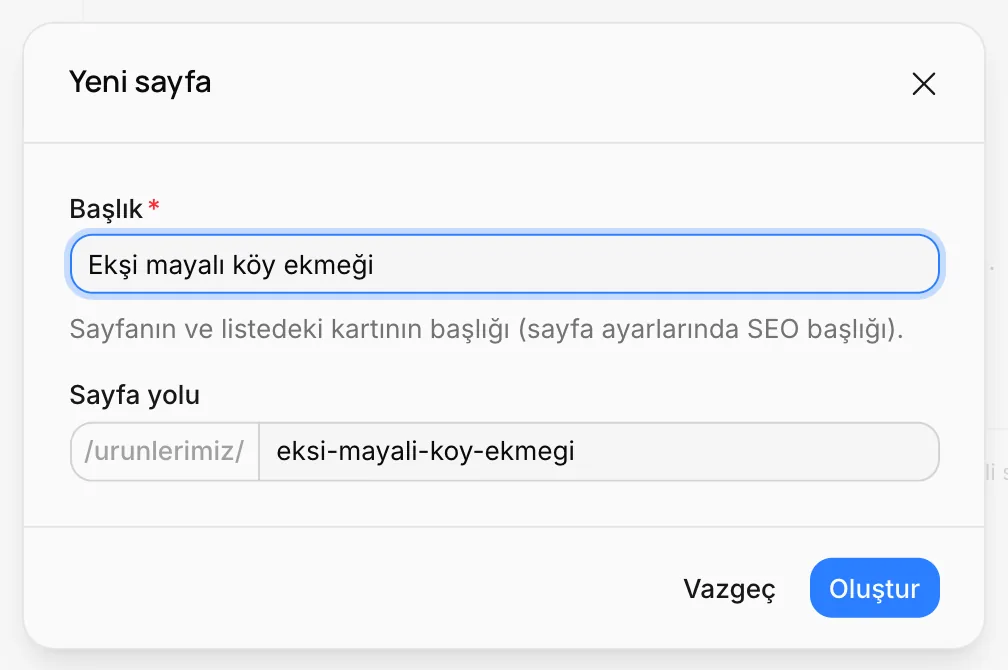
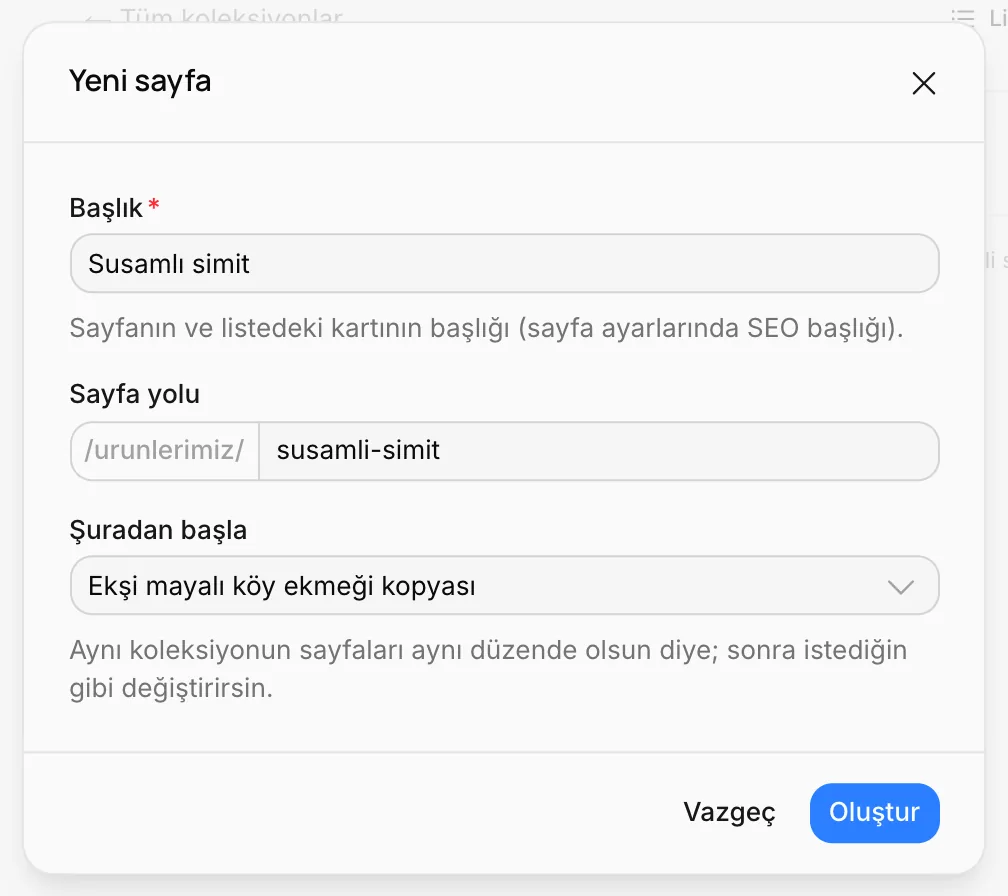
Yeni sayfa'ya basın:
- Başlık: Sayfanın ve listedeki kartının başlığı (sayfa ayarlarındaki SEO başlığı olur).
- Sayfa yolu: Başlıktan kendiliğinden doldurulur; koleksiyonun adresiyle başlar.
- Şuradan başla: Koleksiyonda en az bir sayfa varsa görünür: Boş sayfa ya da koleksiyondaki bir sayfanın kopyası.
İlk sayfayı bloklarla kurun ya da asistana yazdırın ("Bu sayfa ekşi mayalı köy ekmeğimiz için: 24 saat mayalanıyor, taş fırında pişiyor"). Sonraki sayfaları onun kopyasından başlatın: böylece bütün ürün sayfaları aynı düzende olur, siz yalnızca yazıları ve fotoğrafları değiştirirsiniz. Kopya yalnızca başlangıçtır; sonradan bir sayfada yaptığınız değişiklik diğerlerine geçmez.
Kart görseli
Liste sayfasındaki kartın fotoğrafı sayfanın kendisinden otomatik alınmaz; siz seçersiniz. Editörde sayfa seçiciden Sayfa ayarları'nı açın ve Kart görseli'nde Görsel seç'e basın. Kendi fotoğrafınızı yükleyebilir ya da stok fotoğraf seçebilirsiniz.
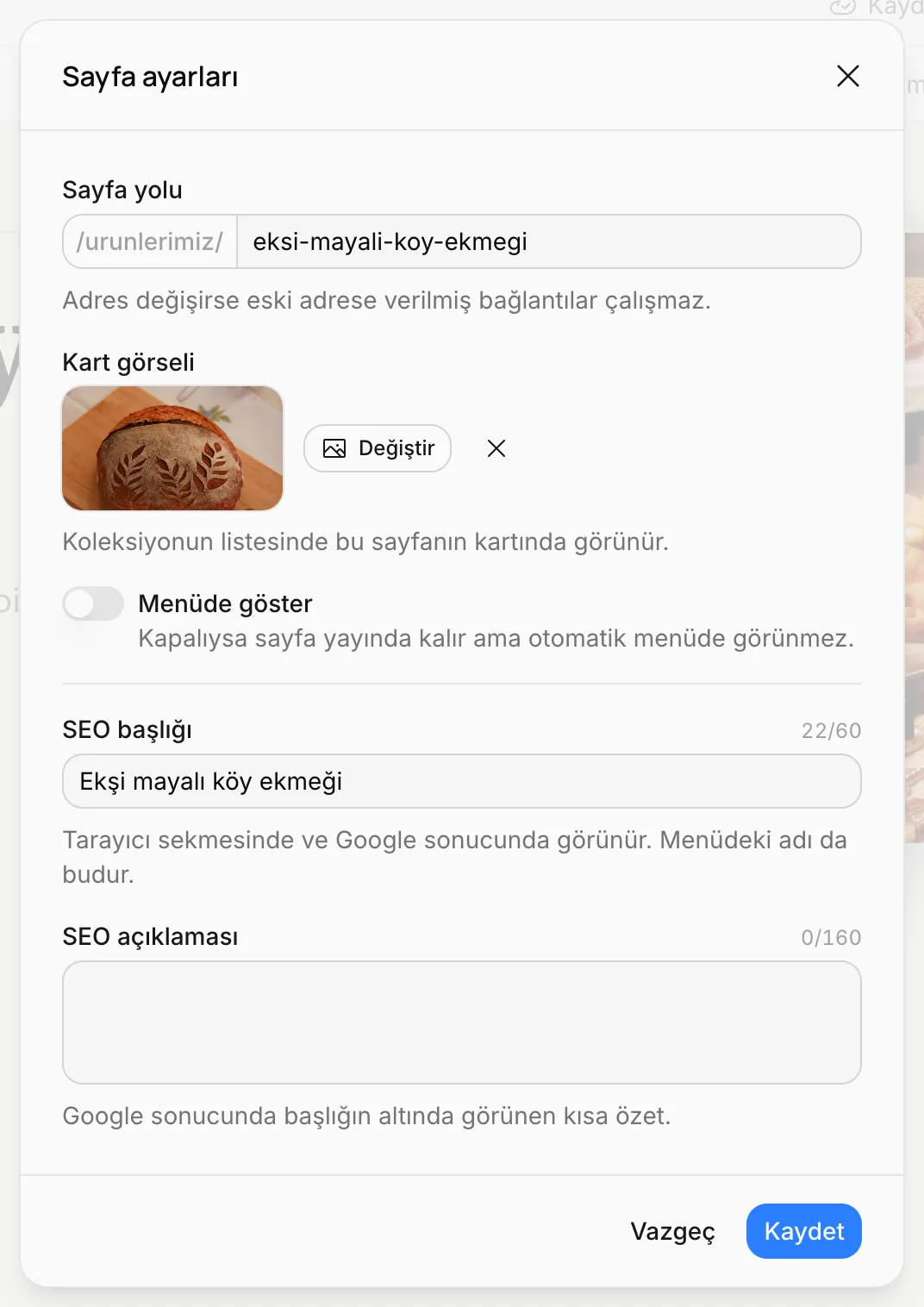
Kartın başlığı sayfanın SEO başlığı, altındaki kısa yazı da SEO açıklaması'dır. Kartlar güzel görünsün diye ikisini de doldurun.
Sayfaları yönetin
Koleksiyonun ekranında sayfalar kart görseli, başlığı ve adresiyle listelenir. Henüz yayınlanmamış sayfalarda Taslak yazar.
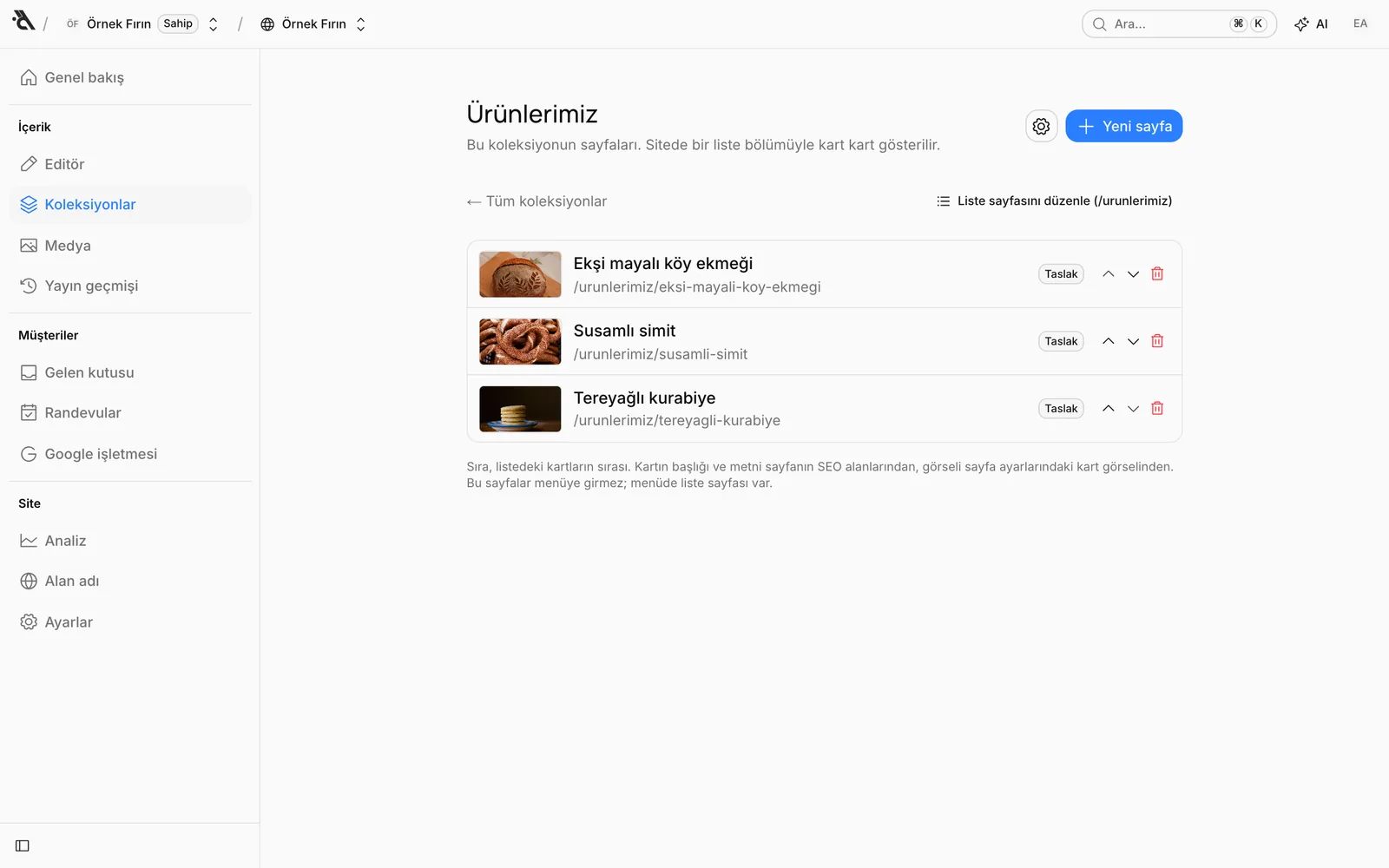
- Sayfaya tıklayın: Editörde açılır.
- Yukarı ve aşağı okları: Sırayı değiştirir. Liste sayfasındaki kartlar bu sırayla görünür.
- Çöp kutusu: Sayfayı siler.
- Liste sayfasını düzenle: Liste sayfasını editörde açar.
- Koleksiyon ayarları (dişli): Koleksiyonun adı, adresi ve koleksiyonu silme. Koleksiyonda sayfa varken adres değiştirilemez, çünkü sayfaların adresleri bozulurdu.
Liste sayfası
Liste sayfası (/urunlerimiz) koleksiyonun bütün sayfalarını kart kart gösterir. Sıradan bir sayfadır: kapak, açıklama ya da iletişim formu gibi başka bloklar da ekleyebilirsiniz. Kartları gösteren blok Liste bloğudur.
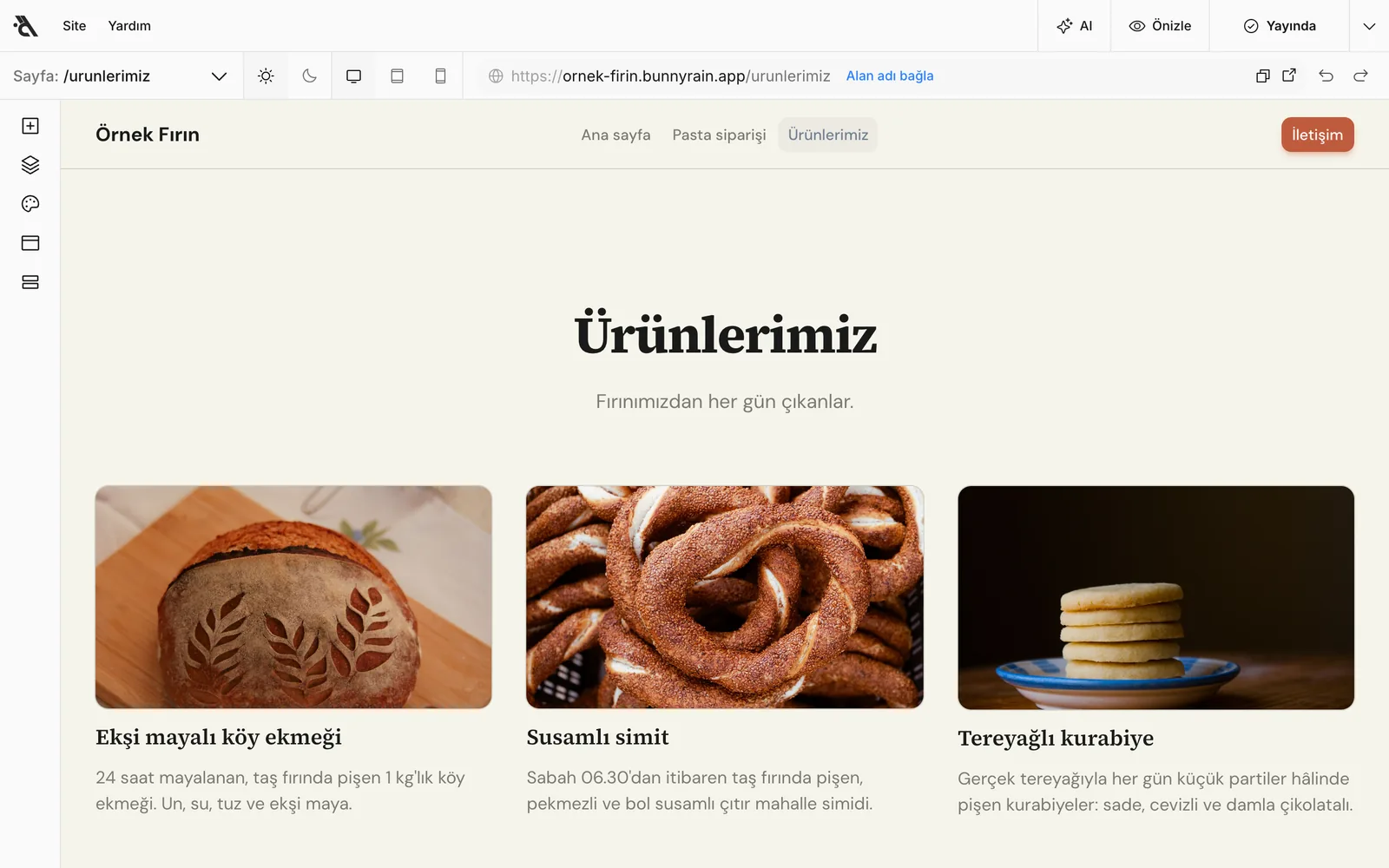
Liste bloğunu başka sayfalara da koyabilirsiniz. Örneğin ana sayfanıza üç kartlık bir "Ürünlerimiz" bölümü ekleyip tam listeyi koleksiyonun sayfasında gösterebilirsiniz. Bloğun çubuğundaki Ayarlar'da:
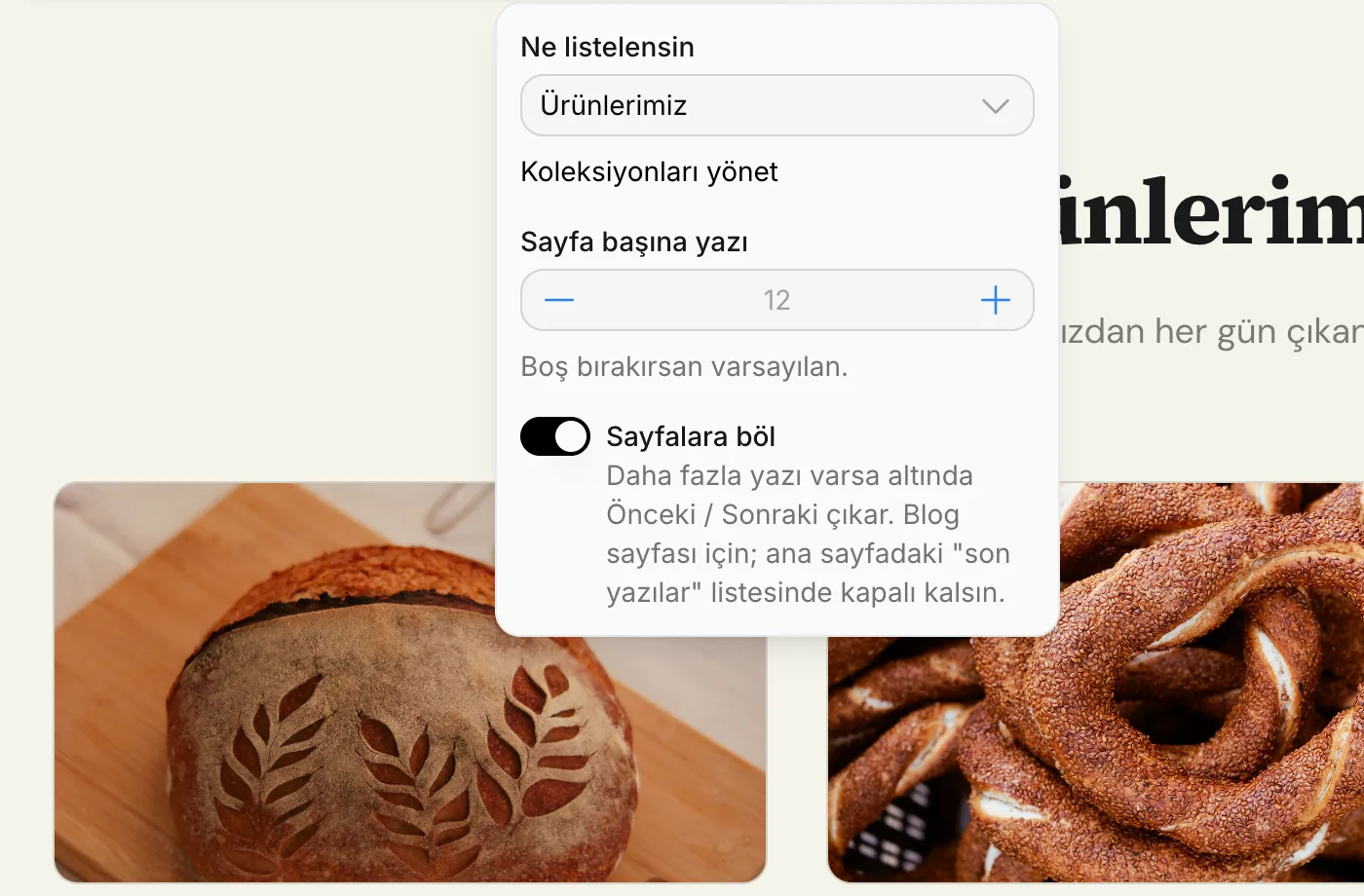
- Ne listelensin: Blog ya da koleksiyonlarınızdan biri.
- Kaç yazı / Sayfa başına yazı: Kaç kart gösterileceği. Boş bırakırsanız varsayılan sayı kullanılır.
- Sayfalara böl: Daha fazla sayfa varsa altında Önceki / Sonraki çıkar. Tam liste sayfası için açın; ana sayfadaki kısa listede kapalı bırakın.
Menü ve bağlantılar
Koleksiyonun sayfaları menüye tek tek girmez; menüde liste sayfası görünür. Bir sayfayı menüde göstermek isterseniz Header panelinde menüyü Özel'e alıp bir grubun altına ekleyin. Bkz. Header ve alt bilgi.
Hizmetler, Ekip, Fiyat listesi gibi bloklardaki kartları da koleksiyon sayfalarına bağlayabilirsiniz; bağlantı seçicide koleksiyon sayfaları koleksiyonlarının adı altında listelenir. Bkz. Kartı bir sayfaya bağlayın.
Koleksiyonu silin
Koleksiyon ayarları'nda Koleksiyonu sil'e basın. İçindeki bütün sayfalar da silinir; liste sayfası kalır. Bu işlem geri alınamaz.