Header ve alt bilgi
Header, her sayfanın en üstündeki şerittir: işletmenizin adı ya da logosu, menü ve bir düğme. Alt bilgi ise her sayfanın en altındaki kısa bölümdür. İkisi de bütün sayfalarda aynı görünür, bu yüzden bir kez düzenlemeniz yeter.
Editörün sol şeridindeki dördüncü düğme Header, beşinci düğme Alt bilgi panelini açar. Sayfadaki header'a ya da alt bilgiye tıklayarak da aynı paneli açabilirsiniz.
Header
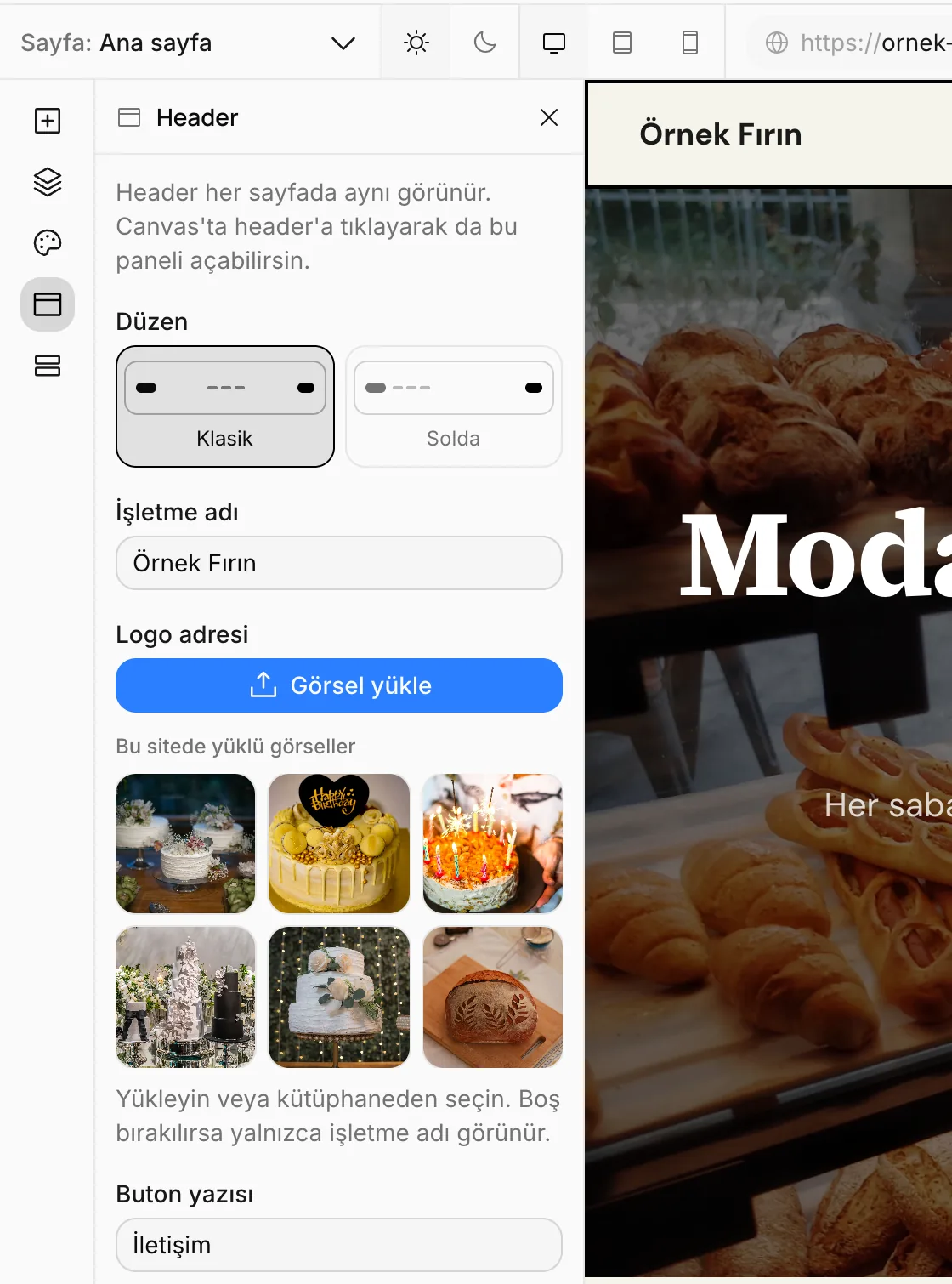
- Düzen: Klasik (logo solda, menü ortada, düğme sağda) ya da Solda (logo ve menü yan yana solda).
- İşletme adı: Logo yoksa header'da yazı olarak görünür.
- Logo adresi: Görsel yükle ile logonuzu yükleyin ya da kütüphaneden seçin. Logo varsa işletme adının yerine logo görünür. Arka planı şeffaf bir PNG en iyi sonucu verir.
- Buton yazısı ve Buton bağlantısı: Header'ın sağındaki düğme. Ziyaretçiden en çok beklediğiniz iş için kullanın: "İletişim", "Sipariş ver", "Randevu al" gibi. Bağlantı seçimi düğmelerle aynıdır.
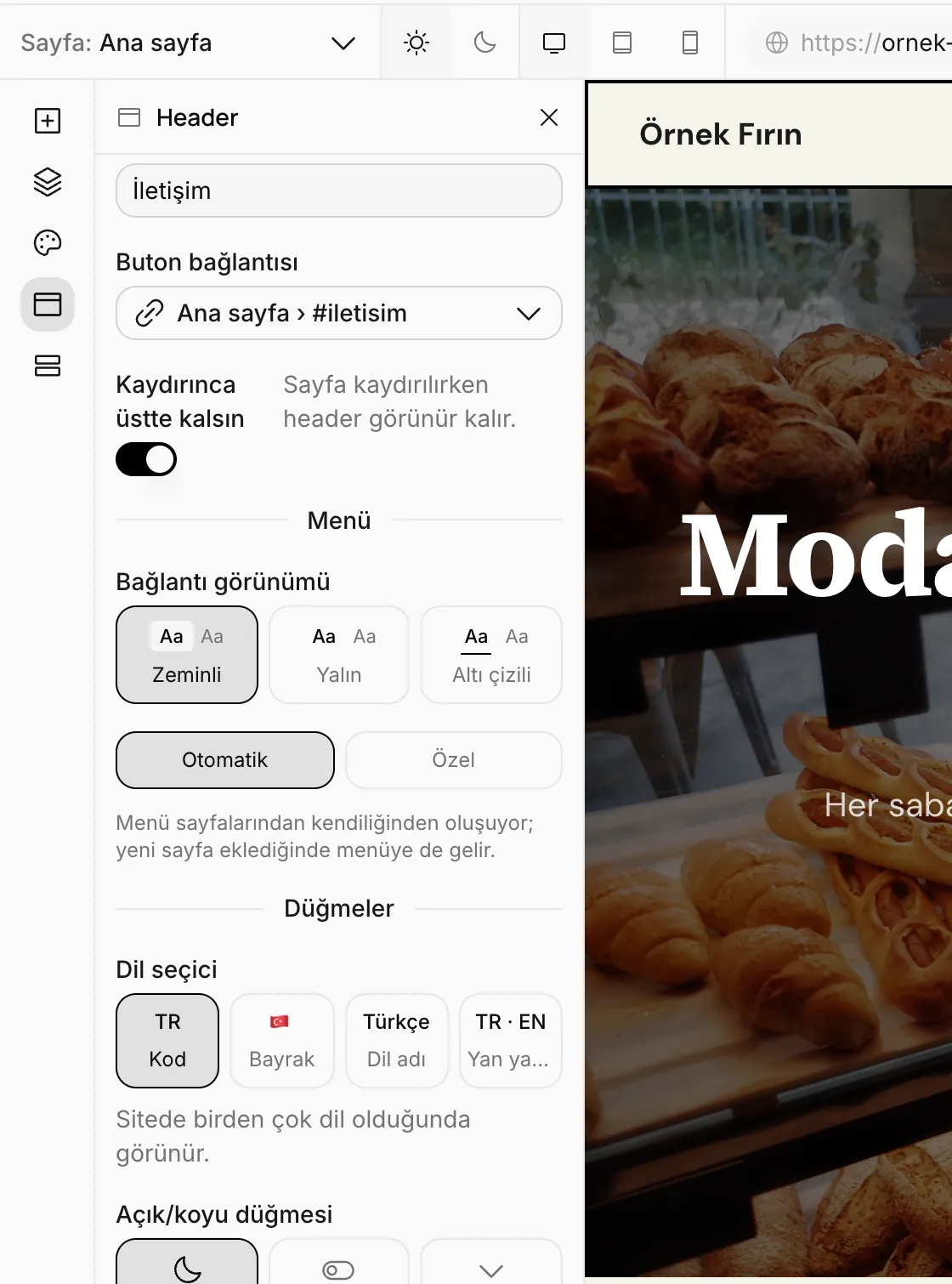
- Kaydırınca üstte kalsın: Açıkken ziyaretçi sayfayı aşağı kaydırsa da header ekranın üstünde görünür kalır.
Menü
Menü iki türlüdür:
- Otomatik: Menü sayfalarınızdan kendiliğinden oluşur. Yeni sayfa açıp yayınladığınızda menüye de eklenir. Çoğu site için en kolayı budur. Bir sayfayı menüden çıkarmak için Sayfa ayarları'ndaki Menüde göster'i kapatın.
- Özel: Menüyü kendiniz kurarsınız. Sayfaları istediğiniz sıraya koyabilir, birkaç sayfayı bir grubun altında toplayabilir ve başka sitelere giden bağlantılar ekleyebilirsiniz.
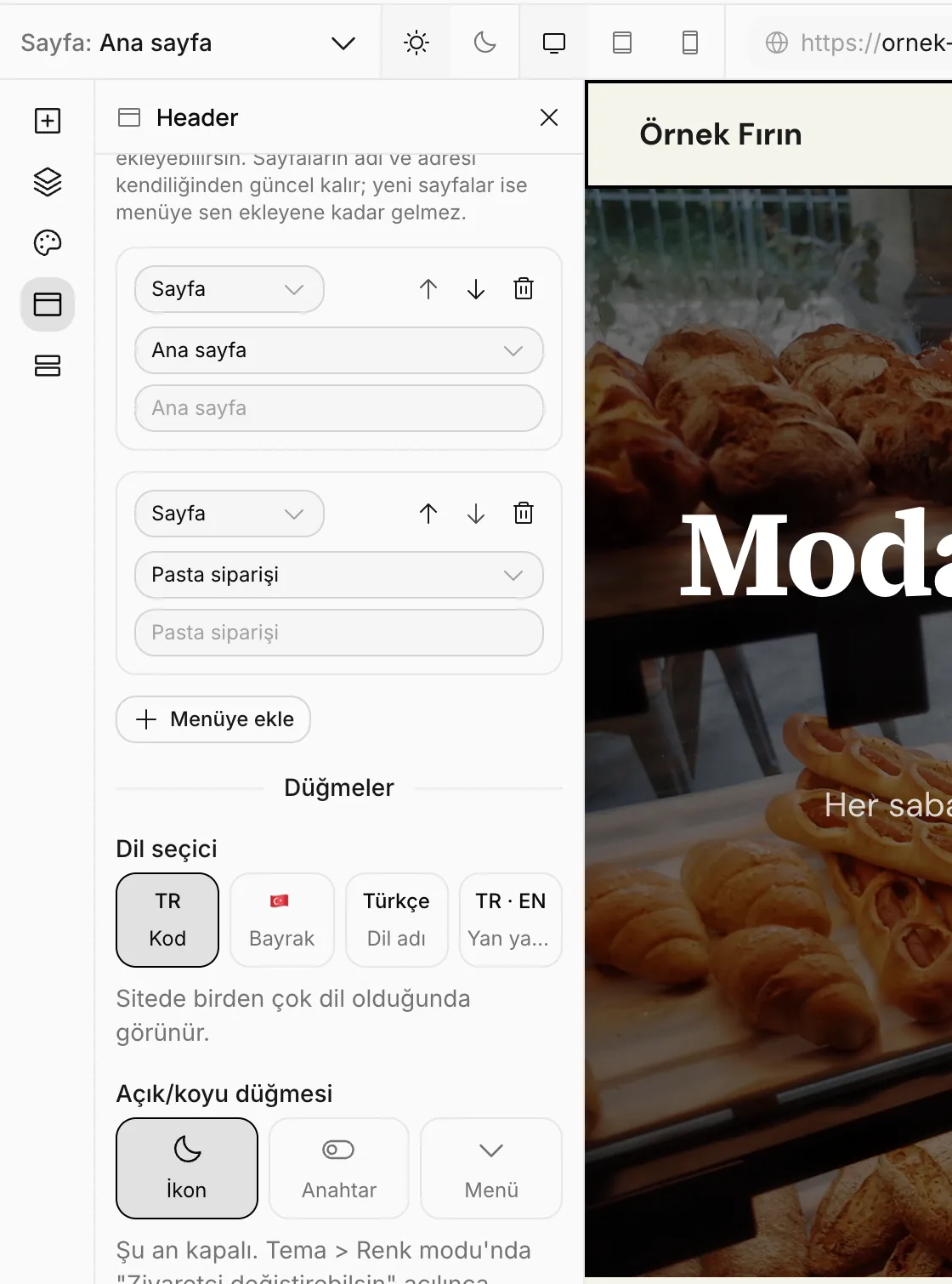
Özel menüde Menüye ekle ile yeni bir öğe ekleyin ve türünü seçin:
| Tür | Ne işe yarar |
|---|---|
| Sayfa | Sitenizdeki bir sayfaya gider. Menü yazısı boşsa sayfanın adı kullanılır. Sayfanın adı ya da adresi değişse de menü güncel kalır. |
| Bağlantı | Bir adrese gider: Google Haritalar'daki konumunuz, online sipariş sayfanız, başka bir site. |
| Grup | Bir başlık altında birkaç bağlantıyı toplar (örneğin Hizmetler başlığının altında hizmet sayfalarınız). Başlığın kendisi tıklanmaz; altındakileri açar. Alt bağlantı ekle ile içine öğe eklersiniz. |
Öğelerin sırasını yanlarındaki yukarı ve aşağı oklarıyla değiştirin, çöp kutusuyla silin. Eksik bir öğe (örneğin adresi yazılmamış bir bağlantı) Eksik — tamamlanana kadar menüde görünmez. uyarısıyla işaretlenir.
Aşağıdaki videoda Örnek Fırın'ın menüsüne Google Haritalar'a giden bir Yol tarifi bağlantısı ekliyoruz:
Bağlantı görünümü menü bağlantılarının biçimidir: Zeminli, Yalın ya da Altı çizili. Ziyaretçinin bulunduğu sayfa bu biçimle vurgulanır.
Dil seçici ve açık / koyu düğmesi
Header'ın Düğmeler bölümünde iki düğmenin görünümünü seçersiniz:
- Dil seçici: Kod (TR), Bayrak, Dil adı (Türkçe) ya da Yan yana (TR · EN). Yalnızca siteniz birden fazla dilde yayındayken görünür. Bkz. Birden fazla dil.
- Açık/koyu düğmesi: İkon, Anahtar ya da Menü. Yalnızca Tema panelinde Ziyaretçi değiştirebilsin açıksa görünür.
Alt bilgi
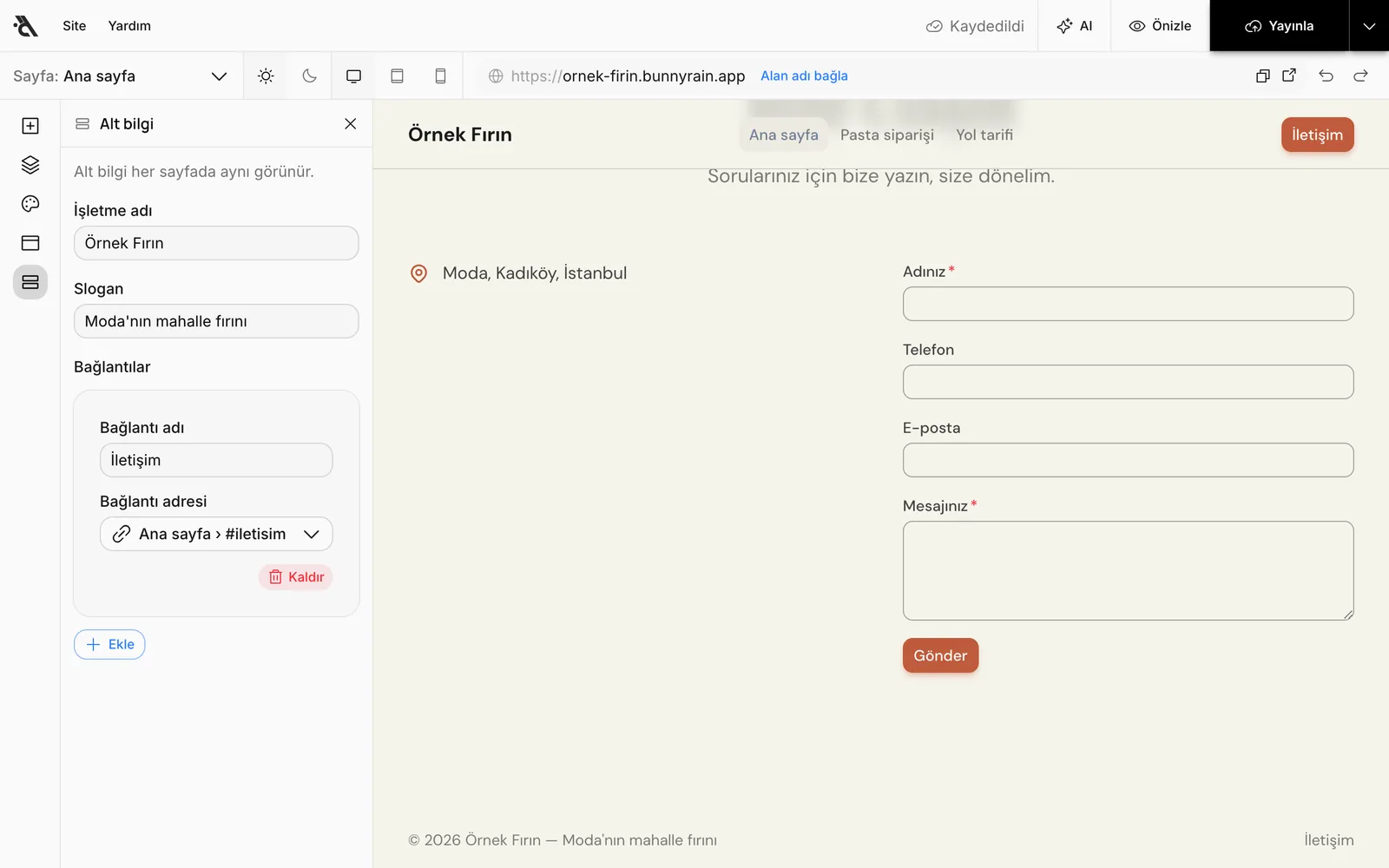
- İşletme adı ve Slogan: Alt bilginin solunda, telif satırında görünür (örneğin "© 2026 Örnek Fırın — Moda'nın mahalle fırını").
- Bağlantılar: Alt bilginin sağındaki küçük bağlantılar. Ekle ile yeni bağlantı ekleyin, Bağlantı adı'nı yazın ve nereye gideceğini seçin. Kaldır bağlantıyı siler.
Alt bilgide genellikle iletişim bölümüne, gizlilik politikasına ya da sosyal medya hesaplarınıza bağlantı verilir.
Yayınlama
Header ve alt bilgi değişiklikleri de taslağa kaydedilir ve Yayınla'ya basınca yayına çıkar. Yayın menüsünde bunlar Site görünümü (tema, üst ve alt bölüm) satırındadır. Bkz. Yayınlama ve yayın geçmişi.