Bloklar ve düzenler
Sayfanız üst üste dizilmiş bloklardan oluşur: en üstte kapak, altında hakkımızda, hizmetler, galeri, iletişim formu gibi. Her blok sayfanın bir bölümüdür. Blok ekleyerek, sırasını değiştirerek ve her bloğa uygun düzeni seçerek sayfanızı kurarsınız.
Hangi bloklar var
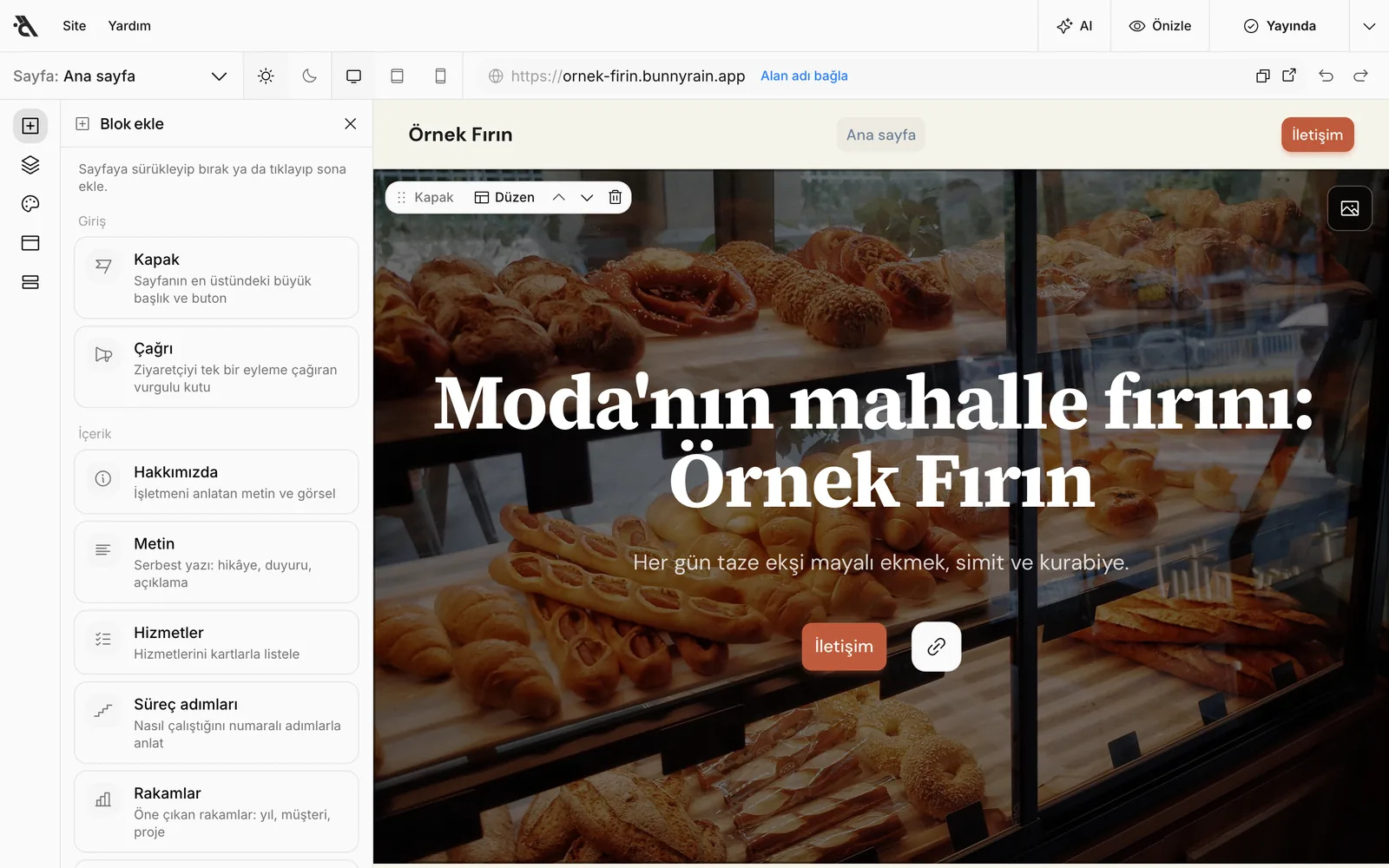
Bloklar Blok ekle panelinde altı grupta durur:
| Grup | Bloklar |
|---|---|
| Giriş | Kapak (sayfanın en üstündeki büyük başlık ve düğme), Çağrı (ziyaretçiyi tek bir işe çağıran vurgulu kutu) |
| İçerik | Hakkımızda, Metin (serbest yazı), Hizmetler, Süreç adımları, Rakamlar, Liste (blog yazıları ya da bir koleksiyonun sayfaları) |
| Görsel ve video | Galeri, Video (YouTube ya da Vimeo) |
| Güven | Yorumlar, Google yorumları, Ekip, Logolar (çalıştığınız markalar) |
| Fiyatlar | Fiyatlandırma (2–4 paketi yan yana karşılaştırma), Fiyat listesi (hizmet ya da ürün fiyatları) |
| İletişim | İletişim (form, telefon, WhatsApp, harita), Çalışma saatleri, Randevu, Sık Sorulan Sorular |
Header (sayfanın en üstündeki menü) ve alt bilgi blok değildir; her sayfada aynı görünürler ve kendi panellerinde düzenlenirler. Bkz. Header ve alt bilgi.
Blok ekleyin
Sol şeritteki + düğmesi Blok ekle panelini açar. Bir bloğu iki yolla ekleyebilirsiniz:
- Tıklayın: Blok sayfanın sonuna eklenir.
- Sürükleyin: Bloğu sayfada istediğiniz yere sürükleyip bırakın. Sürüklerken bırakacağınız yer bir çizgiyle gösterilir.
Editör yeni bloğa kayar ve bloğu kısa bir süre vurgular.
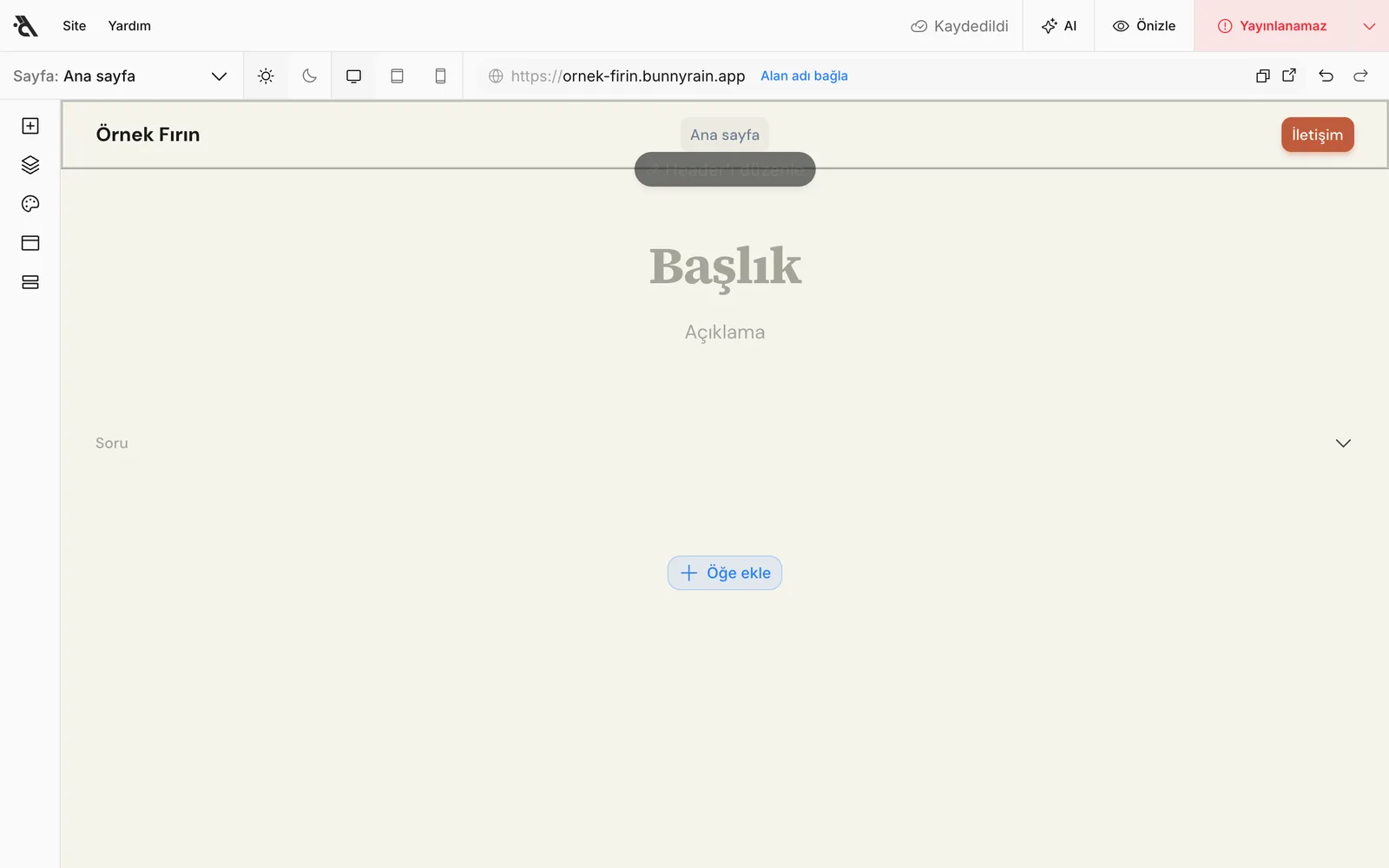
Yeni blok boş gelir: alanlarda ne yazmanız gerektiğini söyleyen soluk yer tutucular görünür (Başlık, Açıklama, Soru gibi). Yer tutucuya tıklayıp yazmaya başlayın. Listeli bloklarda (sorular, hizmet kartları, fotoğraflar) yeni bir öğe eklemek için Öğe ekle'ye basın.
Düzeni değiştirin
Çoğu bloğun birden fazla düzeni vardır: aynı içerik, farklı dizilim. Örneğin Hizmetler bloğu kartlar, ikonlu liste, numaralı satırlar ya da koyu zeminde parlayan kartlar olarak gösterilebilir. Düzen değişince yazdıklarınız ve görselleriniz olduğu gibi kalır.
Fareyle bloğun üzerine gelin ve sol üstte beliren çubuktaki Düzen'e basın. Seçenekler küçük çizimlerle gösterilir; birine basınca blok hemen o düzene geçer. Pencere açık kalır, böylece seçenekleri tek tek deneyip karşılaştırabilirsiniz.
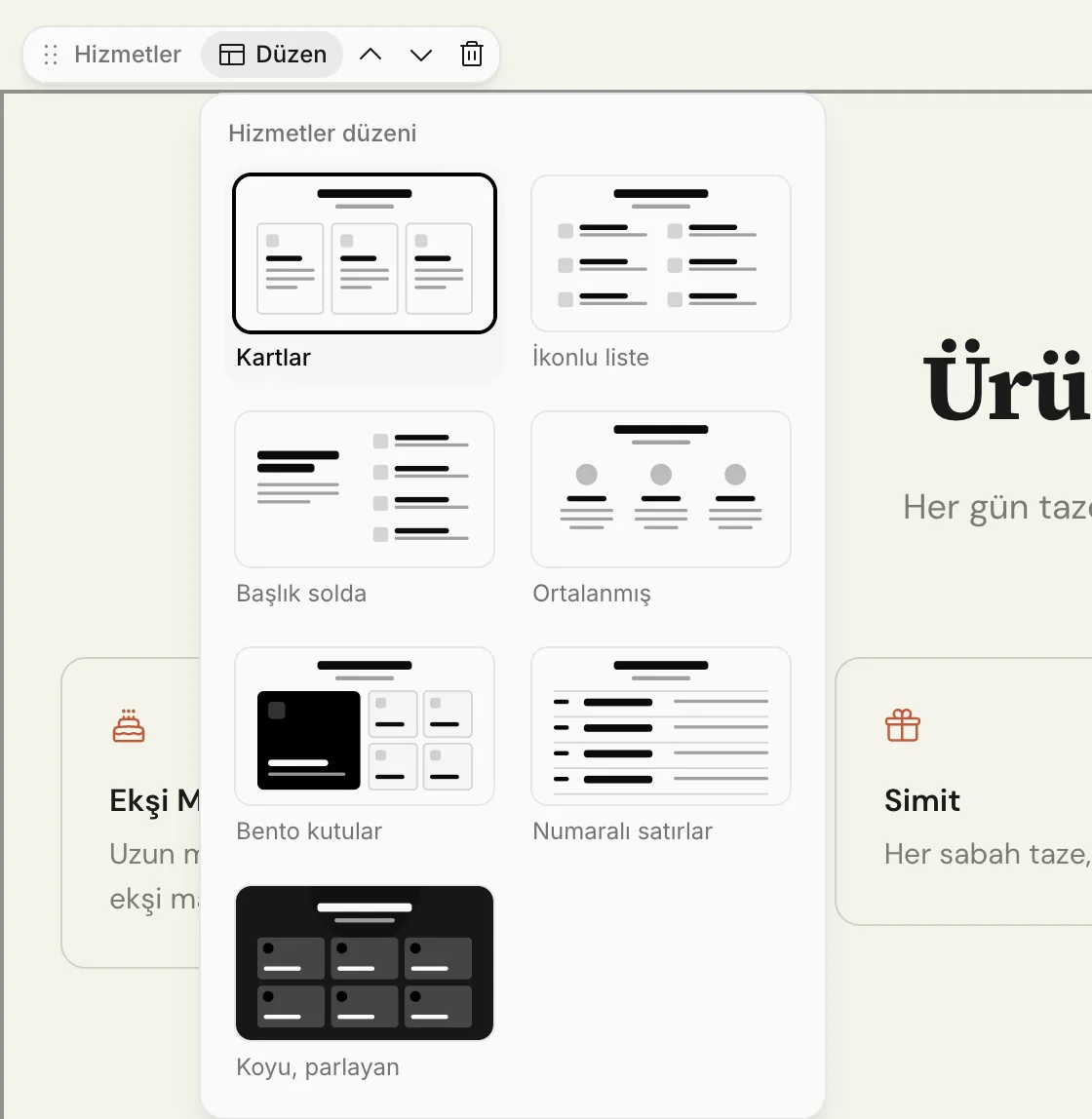
Beğenmediğiniz bir düzenden geri dönmek için yeniden ilk seçeneği seçin ya da geri alın ( Z).
Bloklar paneli
Sol şeritteki ikinci düğme Bloklar panelini açar. Burada sayfadaki bütün bloklar sırasıyla listelenir; her bloğun altında kullandığı düzen yazar (Tam ekran görsel, Kartlar, Izgara…).
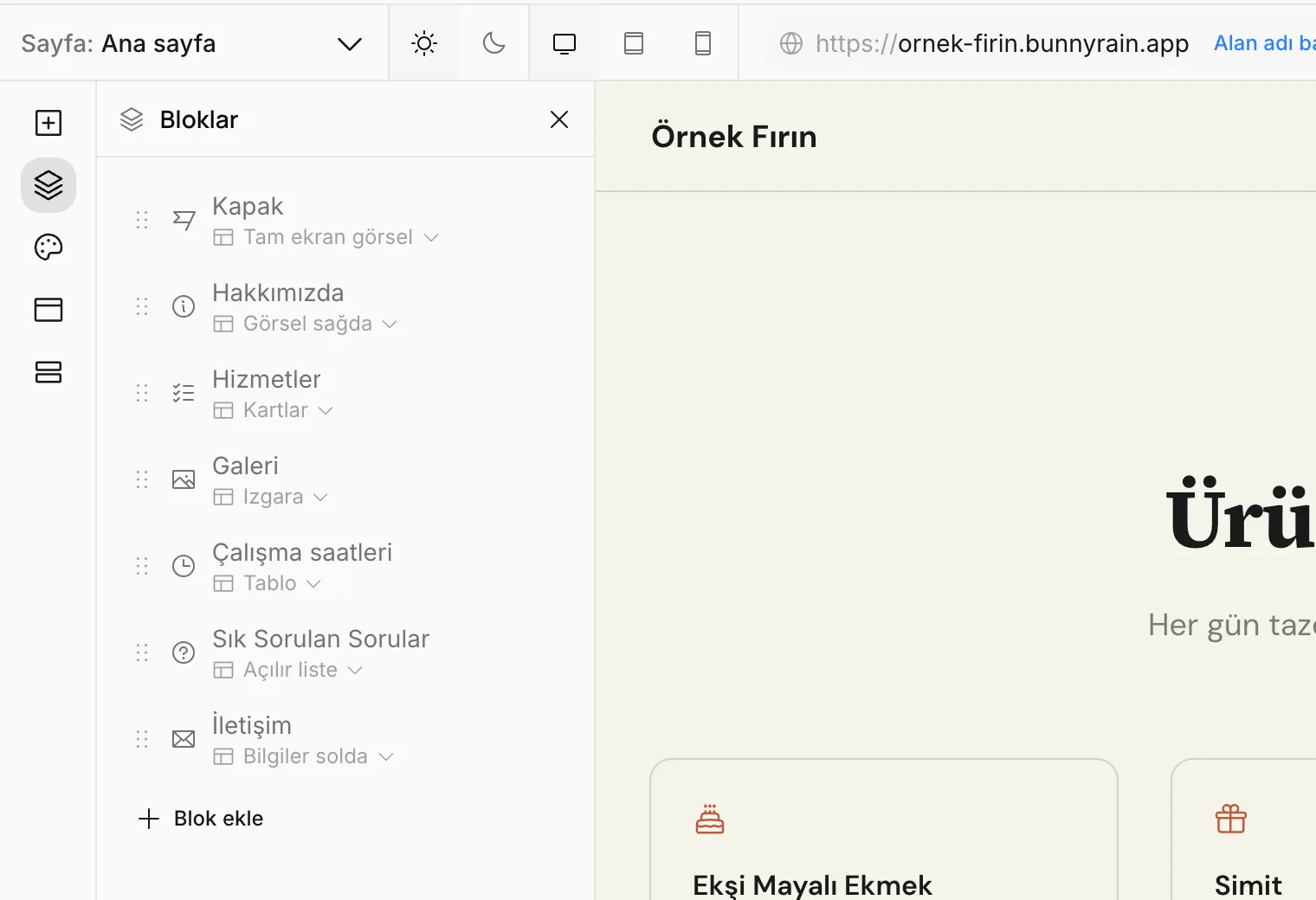
- Bir satıra tıklayın: Sayfa o bloğa kayar. Uzun sayfalarda aradığınız bölümü bulmanın en hızlı yolu.
- Düzen adına tıklayın: Düzen seçenekleri satırın altında açılır ve sayfada canlı olarak değişir.
- Satırı sürükleyin: Bloğun sırasını değiştirir.
- Satırın üzerine gelin: Yukarı ve aşağı oklarıyla bloğu bir sıra taşıyabilir, çöp kutusuyla silebilirsiniz.
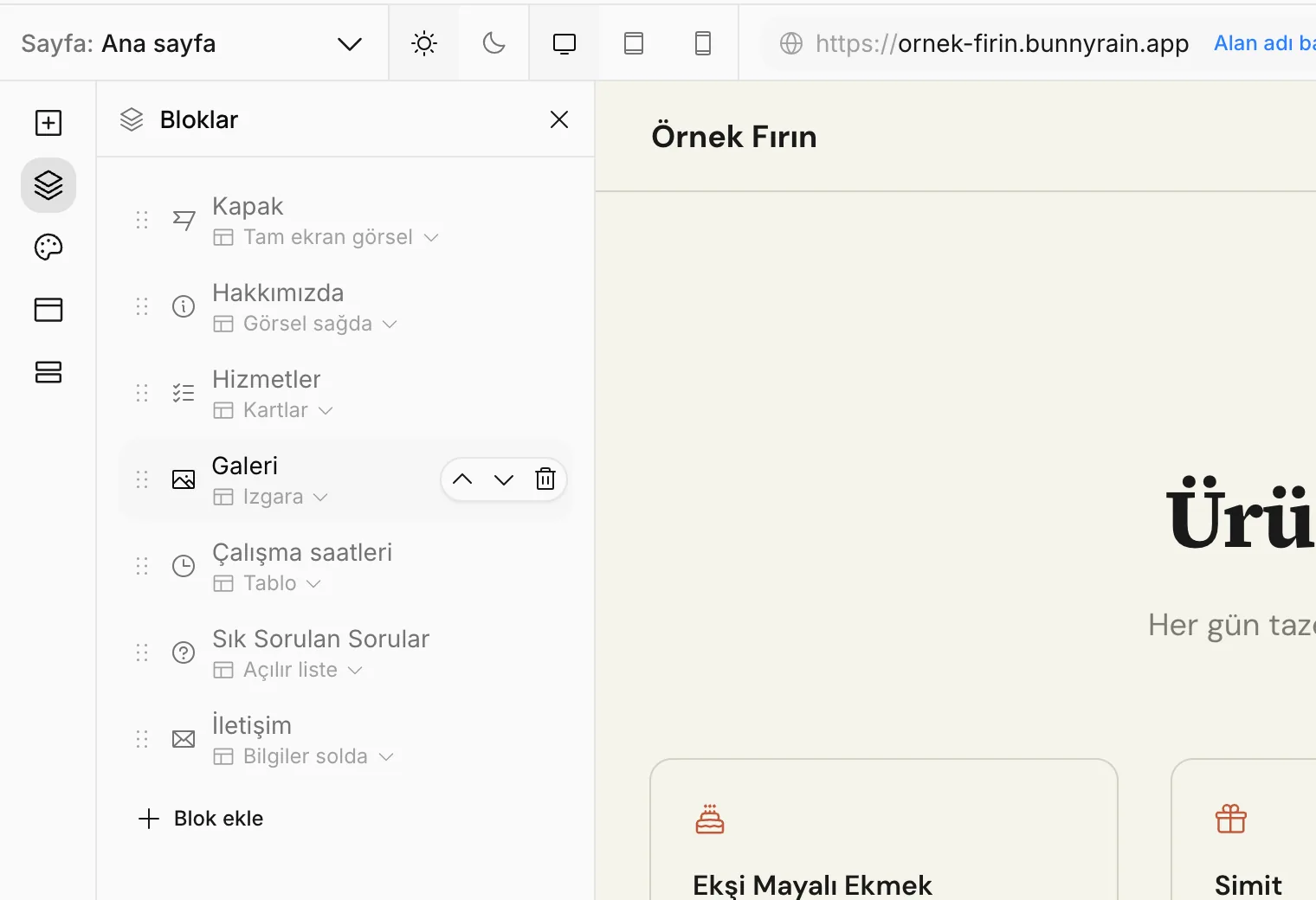
En alttaki Blok ekle de kütüphaneyi açar.
Blokları taşıyın
Sırayı sayfanın üzerinde de değiştirebilirsiniz. Bloğun çubuğundaki adı (örneğin Kapak) tutup sürükleyin ya da çubuktaki yukarı ve aşağı oklarına basın.
Blok silin
Bloğun çubuğundaki ya da Bloklar panelindeki çöp kutusuna basın. Onay penceresinde Sil'e basınca blok ve içindeki yazılar silinir.
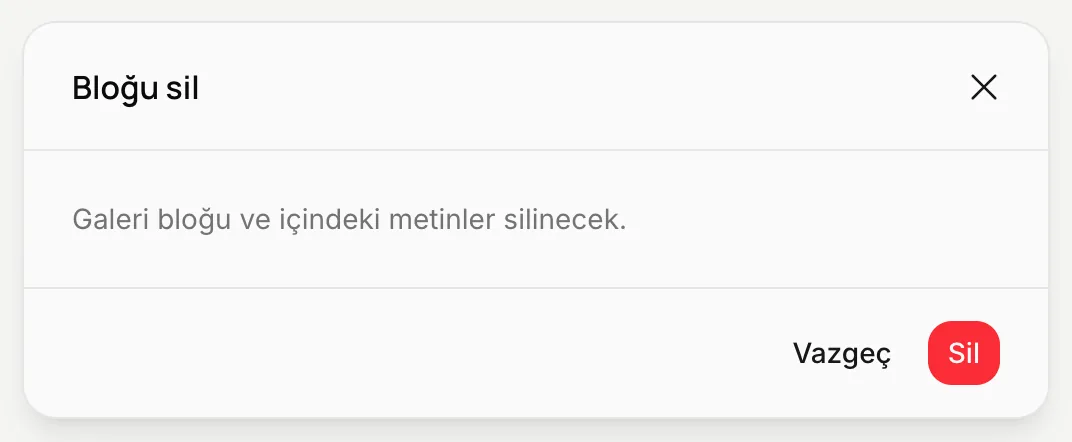
Yanlışlıkla sildiyseniz hemen geri alın ( Z). Silme de diğer değişiklikler gibi taslağa kaydedilir; siz yayınlayana kadar yayındaki siteden kalkmaz.
Blok ayarları
Bazı blokların yazı ya da düzen dışında ayarları vardır. Bu bloklarda çubukta Ayarlar düğmesi görünür. Örneğin Liste bloğunda hangi koleksiyonun listeleneceğini, kaç kart gösterileceğini ve sayfalara bölünüp bölünmeyeceğini buradan seçersiniz. Bkz. Koleksiyonlar.