İlk sitenizi oluşturun
Bu rehberde boş bir hesaptan yayındaki bir siteye kadar giden yolu adım adım anlatıyoruz. Örnek olarak Kadıköy Moda'da bir mahalle fırını olan Örnek Fırın'ın sitesini kuracağız. Siz kendi işletmenizin bilgileriyle ilerleyin.
Toplam süre yaklaşık beş dakika. Kod bilmeniz ya da tasarım yapmanız gerekmiyor.
Kısaca
- Sitelerim ekranında Yeni site'ye basın, türü ve adresi seçin.
- Editörü açın ve asistana işletmenizi birkaç cümleyle anlatın; sayfayı o kursun.
- Yayınla'ya basın.
Adım adım
Yeni bir site açın
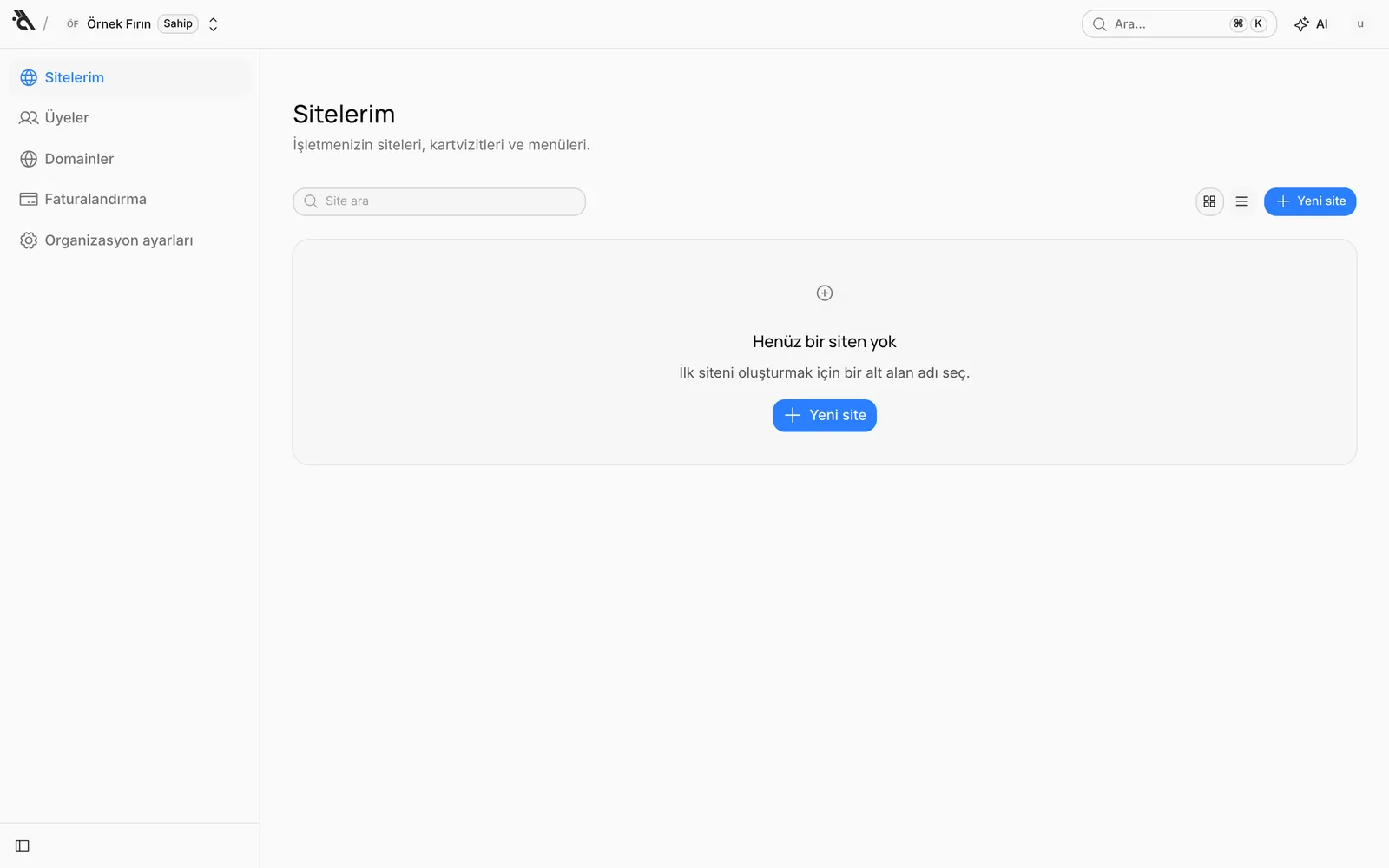
Panele girdiğinizde Sitelerim ekranı açılır. Henüz siteniz yoksa ortada Henüz bir siten yok yazar. Sağ üstteki ya da ortadaki Yeni site düğmesine basın.
Türü ve adresi seçin
Açılan pencerede iki şey seçersiniz:
- Tür: İşletme sitesi için Site'yi seçin. Kart tek sayfalık bir kartvizit, Menü ise QR kodla açılan bir restoran ya da kafe menüsüdür. Kart ve menü için Kartvizit sayfası ve QR menü rehberlerine bakın.
- Alt alan adı: Sitenizin adresi. Yazdığınız adın sonuna
.bunnyrain.appeklenir; örneğimizde adresornek-firin.bunnyrain.appoldu.
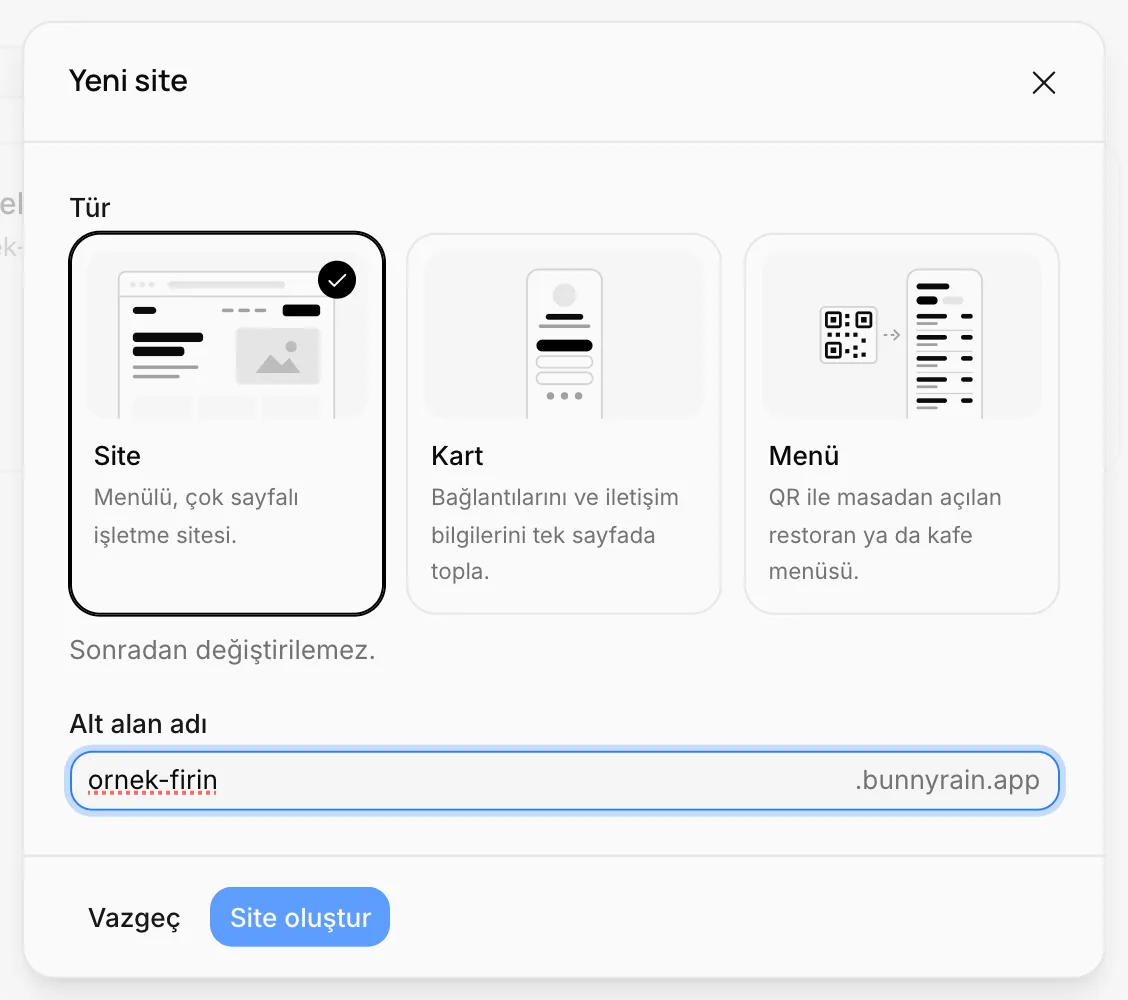
Adreste yalnızca küçük harf, rakam ve tire kullanılabilir. Türkçe karakter yerine düz harf yazın (ç yerine c, ı yerine i gibi). Adres en az 3 karakter olmalı ve tireyle başlayıp bitmemeli.
Seçimlerinizi yaptıktan sonra Site oluştur'a basın.
ornekfirin.com) bağlayabilirsiniz, ama bunnyrain.app adresi aynı kalır.Genel bakış ekranından editöre geçin
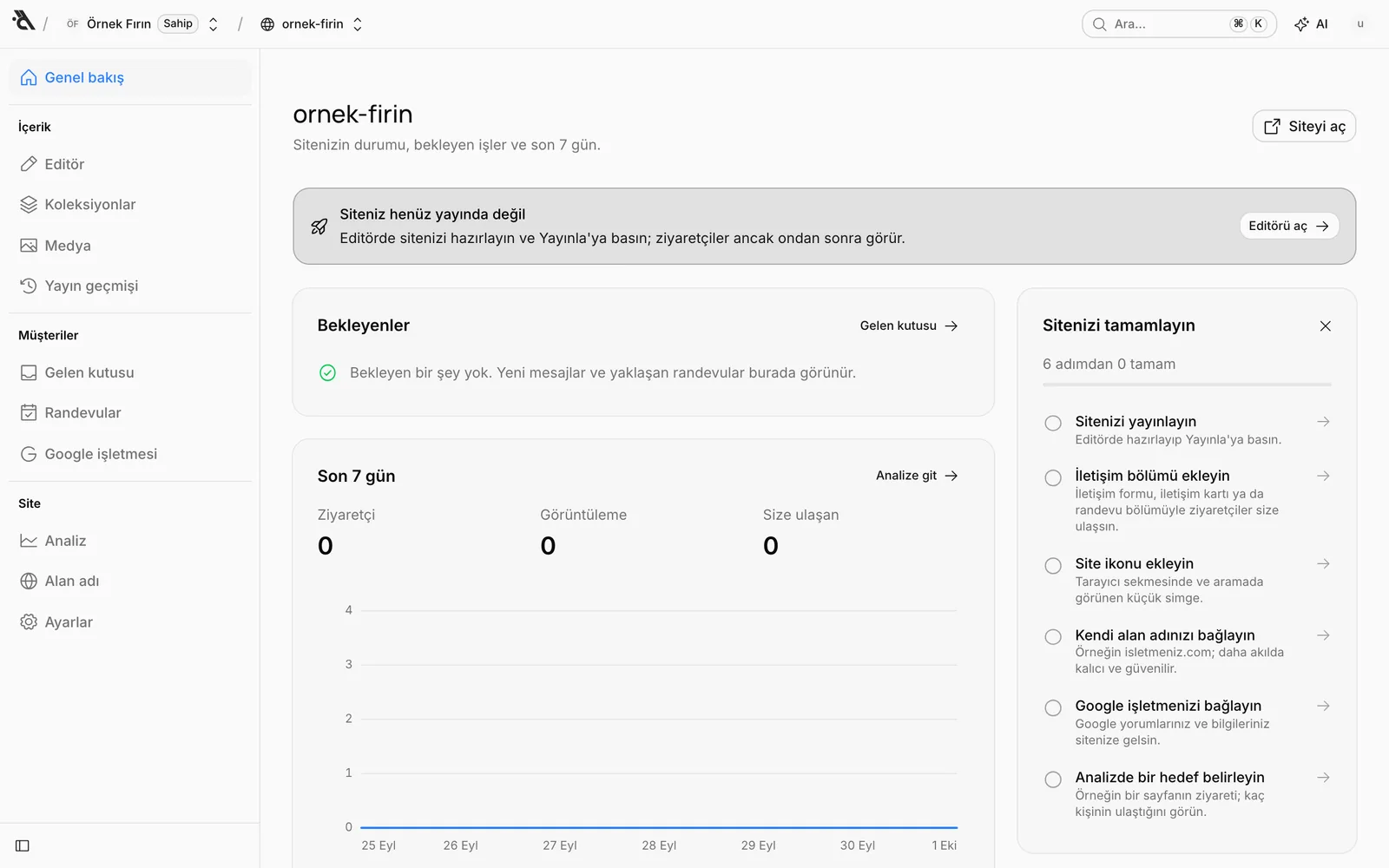
Site oluşunca sitenizin Genel bakış ekranı açılır. Üstteki şerit, sitenizin henüz yayında olmadığını söyler. Sağdaki Sitenizi tamamlayın listesi de sizi bekleyen adımları gösterir. Siz ilerledikçe bu adımlar işaretlenir.
Editörü aç'a basın. Editör, sitenizin boş ana sayfasıyla açılır; ziyaretçiler sitenize girince bu sayfayı görür.
Asistana işletmenizi anlatın
Editörün sağ üstündeki AI düğmesine basın. Sağda Asistan paneli açılır. Alttaki Ne yapmak istiyorsun? kutusuna işletmenizi birkaç cümleyle yazın ve gönderin.
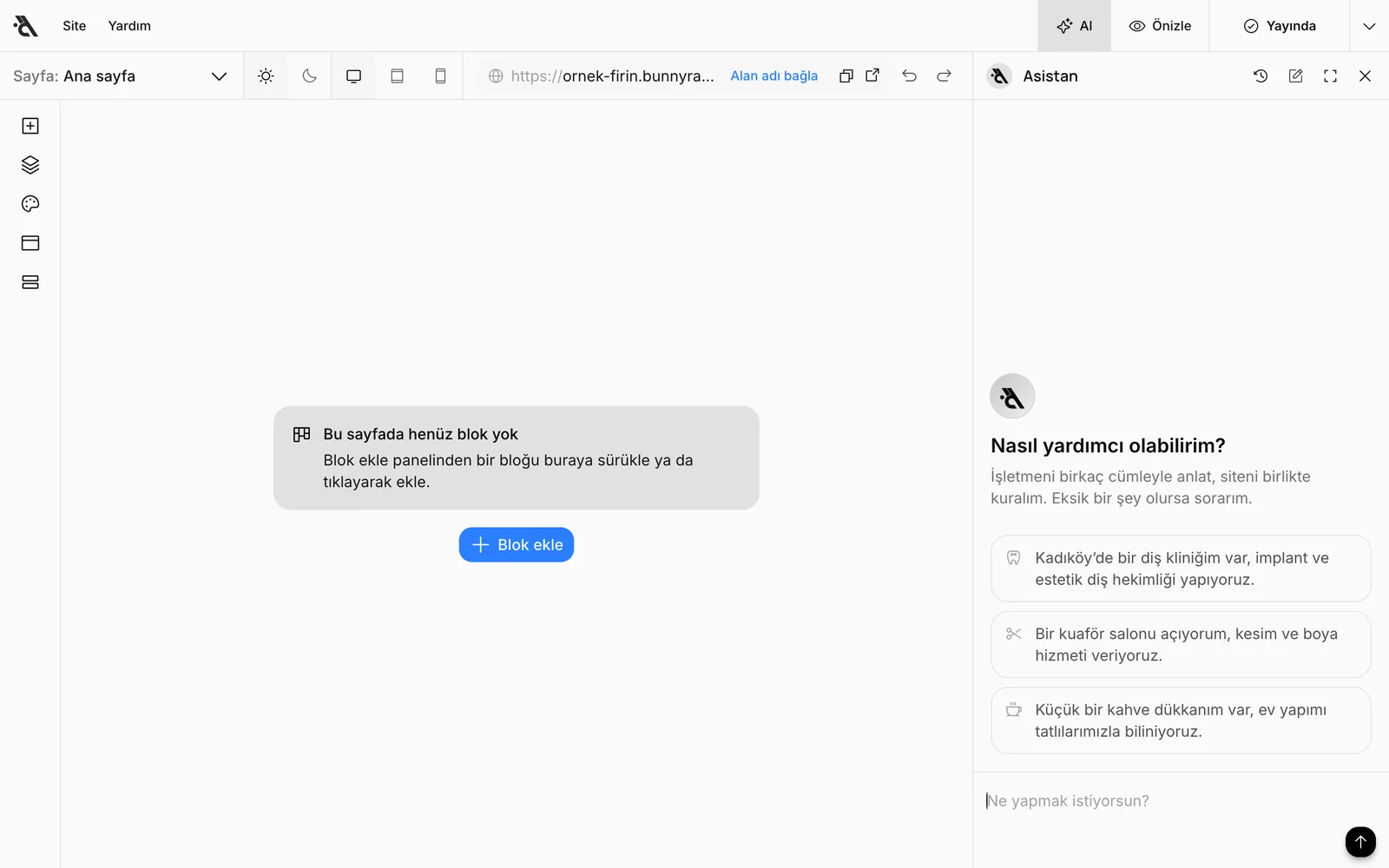
Örnek Fırın için şunu yazdık:
Kadıköy Moda'da Örnek Fırın adında küçük bir mahalle fırınım var. Ekşi mayalı ekmek, simit ve kurabiye yapıyoruz. Her gün 07.00-20.00 arası açığız.
İyi bir anlatımda şunlar olur:
- İşletmenizin adı ve nerede olduğu
- Ne sattığınız ya da hangi hizmeti verdiğiniz
- Çalışma saatleriniz
- Varsa telefon numaranız ve adresiniz
Bir bilgi eksikse asistan size sorar. Bazen cevabı kolaylaştırmak için seçenekli bir soru gösterir; seçeneklerden birine basmanız yeterli.
Sonucu gözden geçirin
Asistan sayfanızı kurar: kapak, hakkımızda, ürünler ya da hizmetler, fotoğraflar, çalışma saatleri ve iletişim formu. Sohbette ne yaptığını ve eksik kalanları da yazar.
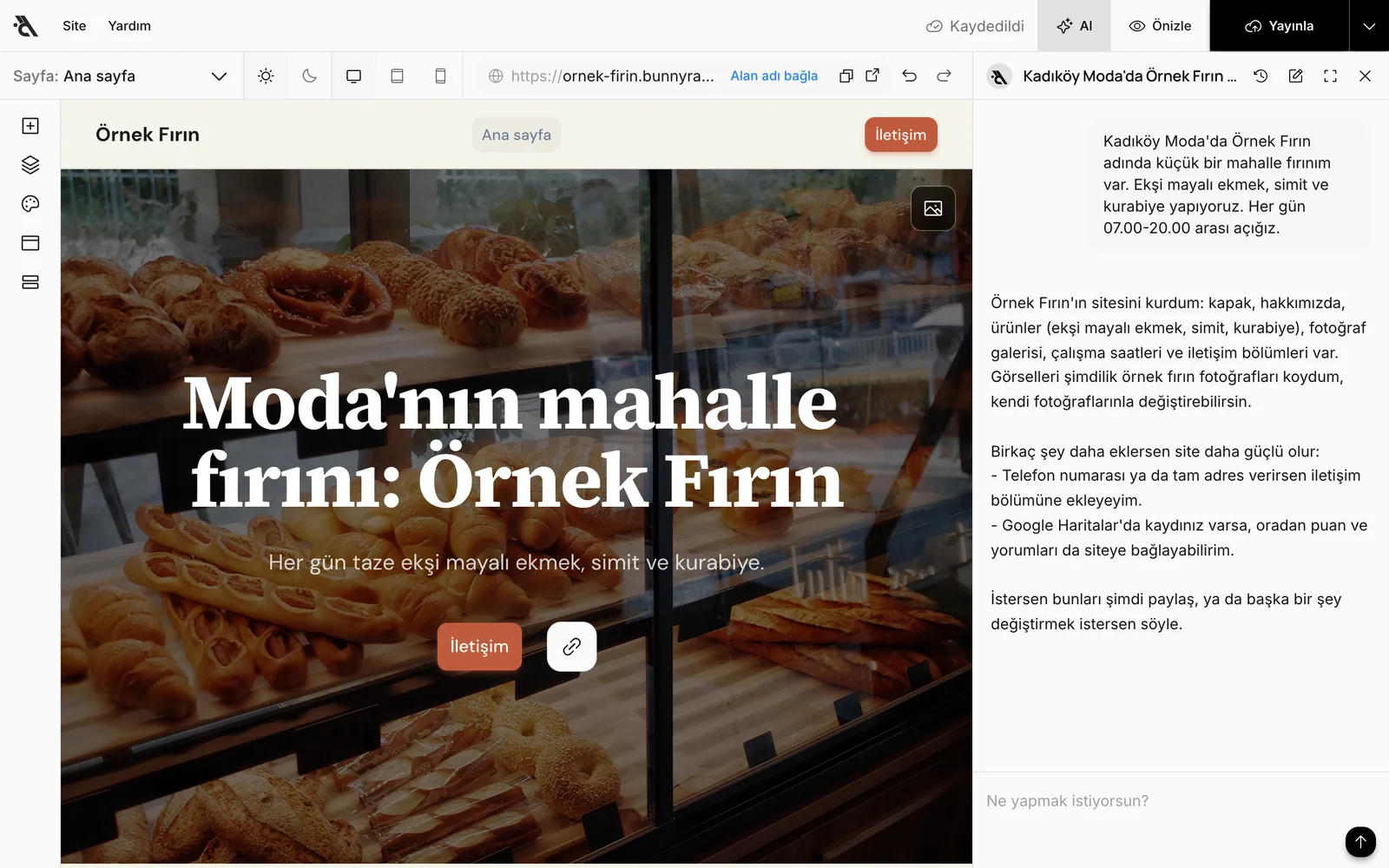
Fotoğraflar başlangıç için seçilmiş örnek görsellerdir; kendi fotoğraflarınızla değiştirmenizi öneririz. Sayfadaki her yazıya tıklayıp doğrudan düzeltebilirsiniz. Asistandan da değişiklik isteyebilirsiniz; örneğin "Telefon numaramızı ekle: 0216 555 01 23" ya da "Kapaktaki başlığı daha kısa yap" yazabilirsiniz.
Sitenizi yayınlayın
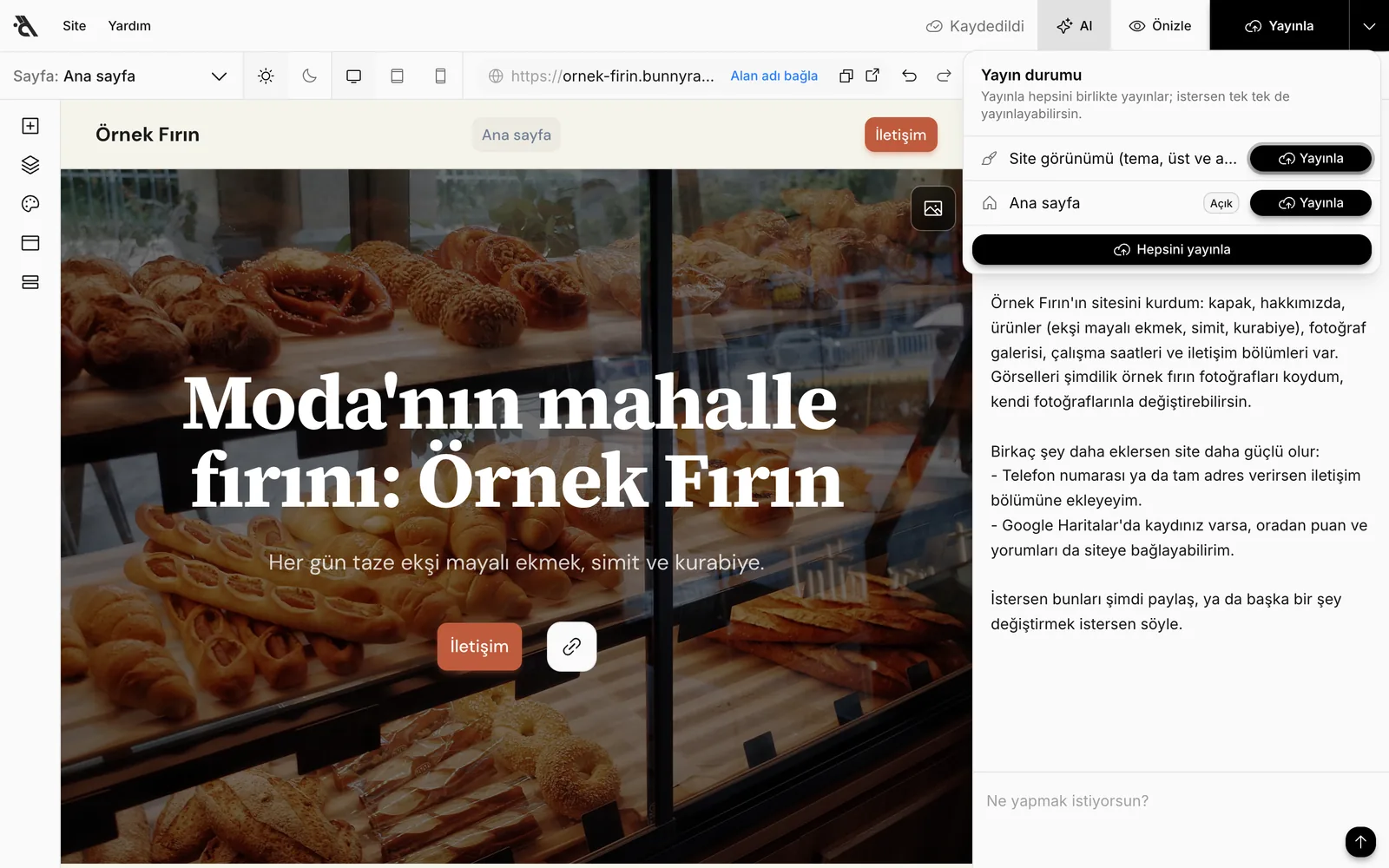
Sağ üstteki Yayınla'ya basın. Site yayınlandı bildirimi gelince siteniz herkese açıktır ve düğme Yayında olur.
Yanındaki ok, Yayın durumu menüsünü açar. Burada sitenin görünümünü (tema, üst ve alt bilgi) ve her sayfayı ayrı ayrı yayınlayabilirsiniz. İlk yayında bu menüye ihtiyacınız yok; ana düğme hepsini birlikte yayınlar.
Sitenize bakın
Siteniz artık adresinde açılıyor. Örneğimizdeki adres ornek-firin.bunnyrain.app. Editörün üstündeki adres çubuğundaki ok düğmesiyle sitenizi yeni sekmede açabilirsiniz.
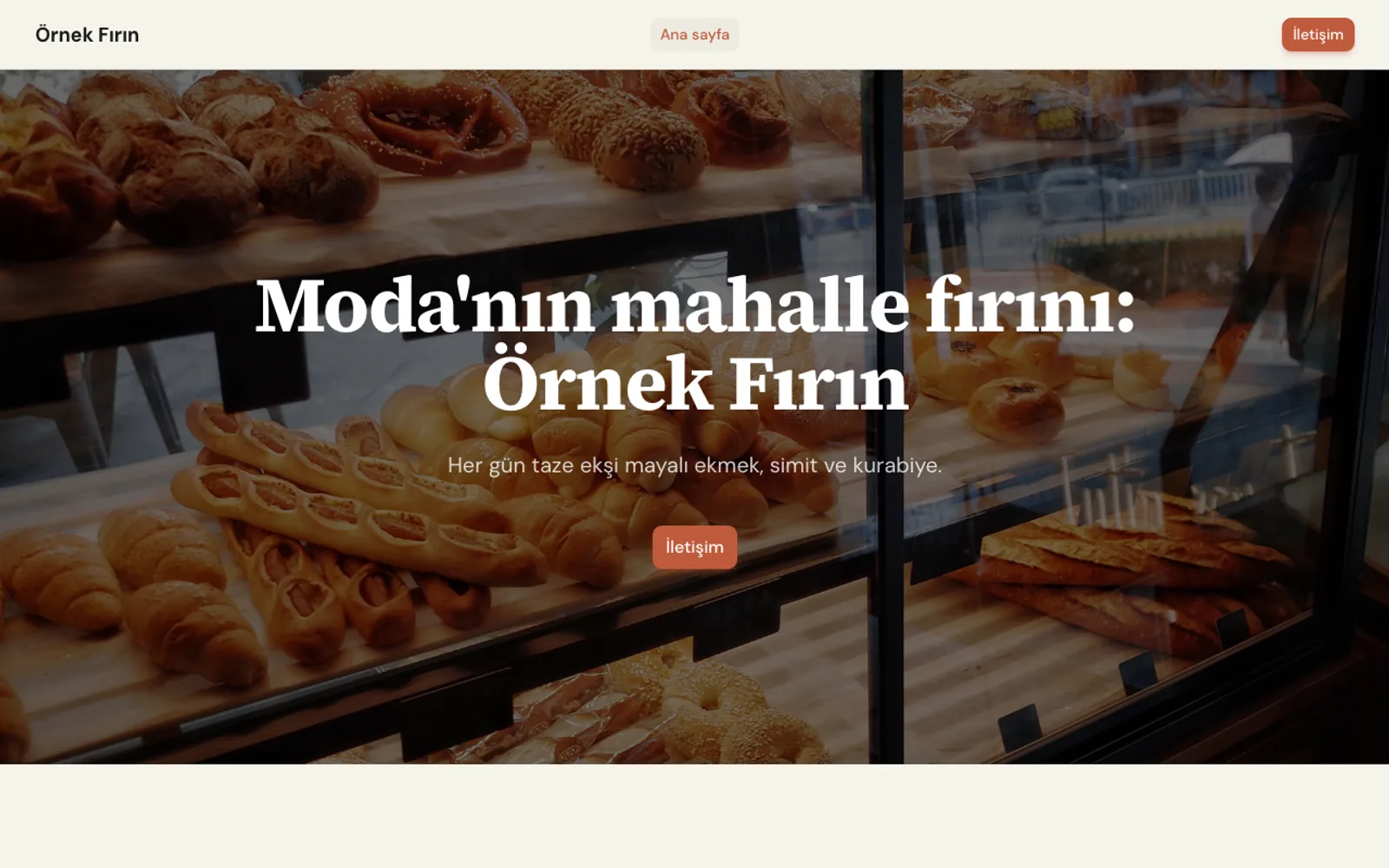
Editörde yaptığınız değişiklikler kendiliğinden kaydedilir (sağ üstte Kaydedildi yazar), ama siz yeniden Yayınla'ya basana kadar ziyaretçilere görünmez. Böylece sitenizi rahatça düzenleyebilir, hazır olduğunda yayınlarsınız. Ayrıntılar Yayınlama ve yayın geçmişi rehberinde.
Sırada ne var
Siteniz yayında. Genel bakış ekranındaki Sitenizi tamamlayın listesi sonraki adımları gösterir:
- Site ikonu ekleyin: Tarayıcı sekmesinde ve aramada görünen küçük simge. Bkz. Site ayarları.
- Kendi alan adınızı bağlayın:
ornekfirin.comgibi bir adres hem akılda kalır hem güven verir. Bkz. Kendi alan adınızı bağlayın. - Google işletmenizi bağlayın: Google'daki yorumlarınız ve bilgileriniz sitenize gelir. Bkz. Google işletmesi.
Editörü daha yakından tanımak için Editörü tanıyın rehberiyle devam edin.