Yayınlama ve yayın geçmişi
Editörde yaptığınız her değişiklik kendiliğinden kaydedilir, ama önce taslağa. Ziyaretçiler sitenizin yayındaki hâlini görür; taslağınız ancak siz Yayınla'ya bastığınızda yayına çıkar. Böylece sitenizi rahatça düzenler, hazır olduğunuzda yayınlarsınız.
Yayınla
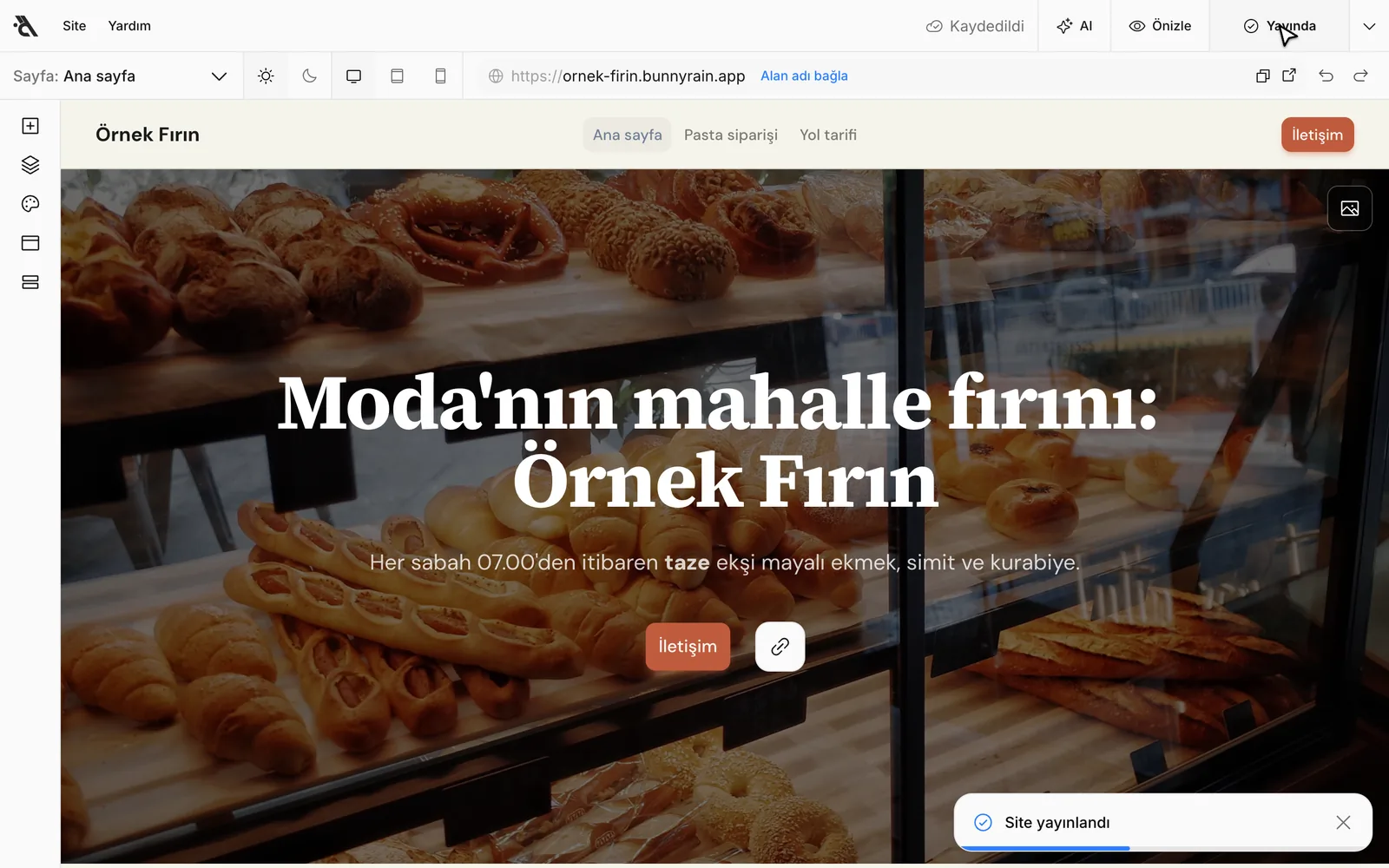
Editörün sağ üstündeki Yayınla'ya basın. Birkaç saniye içinde Site yayınlandı bildirimi gelir ve düğme Yayında olur.
Yayınla sitenin tamamını birlikte yayınlar: açık sayfa, diğer sayfalardaki değişiklikler, tema, header ve alt bilgi, varsa diğer dillerin çevirileri. Değişmeyen sayfalara dokunulmaz; hiç içeriği olmayan boş bir sayfa yayına çıkmaz.
Düğmenin rengi durumu gösterir:
| Düğme | Anlamı |
|---|---|
| Koyu Yayınla | Yayınlanmamış değişiklikleriniz var. |
| Yayında ✓ | Taslak yayındakiyle aynı. |
| Dönen simge | Değişiklik kaydediliyor ya da yayın sürüyor; birkaç saniye bekleyin. |
| Kırmızı Yayınlanamaz | Bir sorun yayını engelliyor (aşağıda). |
| Kırmızı Kaydedilemedi | Son değişiklik kaydedilemedi, editör yeniden deniyor. Bağlantınızı kontrol edin. |
| Yayınlanmadı | Siteniz hiç yayınlanmadı ve henüz yayınlanacak içerik yok. |
Parça parça yayınlama
Yayınla'nın yanındaki ok Yayın durumu menüsünü açar. Burada her parça kendi satırında, kendi düğmesiyle durur:
- Site görünümü (tema, üst ve alt bölüm): Tema, header ve alt bilgi.
- Her sayfa ayrı ayrı: Ana sayfa ve diğer sayfalar. Açık olan sayfanın yanında Açık yazar.
- Hepsini yayınla: Ana düğmeyle aynı işi yapar.
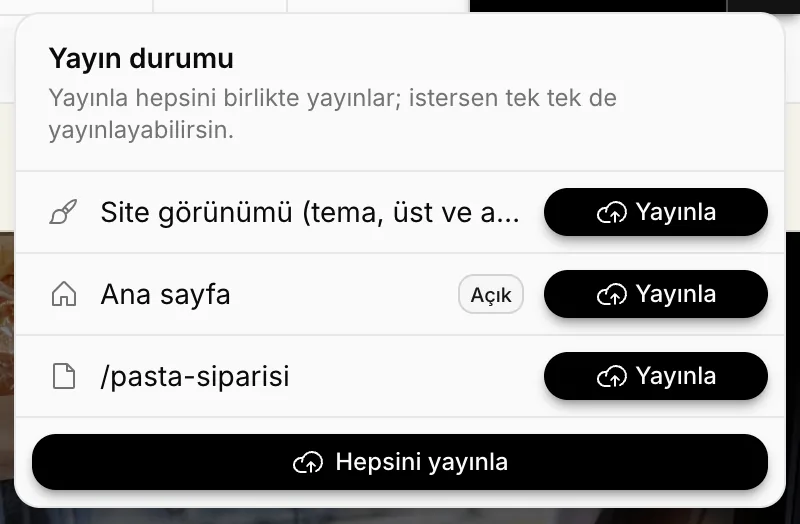
Bu menü, birden fazla şey üzerinde çalışırken işe yarar. Örneğin yeni bir sayfa hazırlarken ana sayfadaki bir telefon numarasını düzelttiyseniz yalnızca Ana sayfa satırını yayınlayabilirsiniz; yarım kalan yeni sayfa taslakta bekler. Yayındakiyle aynı olan satırın düğmesi kapalıdır.
Yayınlanamaz diyorsa
Bir blokta zorunlu bir alan boşsa ya da bir yazı sığması gerekenden uzunsa sayfa yayınlanamaz; düğme kırmızı Yayınlanamaz olur. Bu, ziyaretçilerin yarım ya da bozuk bir bölüm görmesini önler.
Düğmeye basın. Menüde sorunlu her sayfanın altında sorunlar tek tek yazar ("Sık Sorulan Sorular: Soru (1. öğe) zorunlu" gibi). Bir soruna tıklayınca editör sizi o alana götürür; alanı doldurun ya da kısaltın.
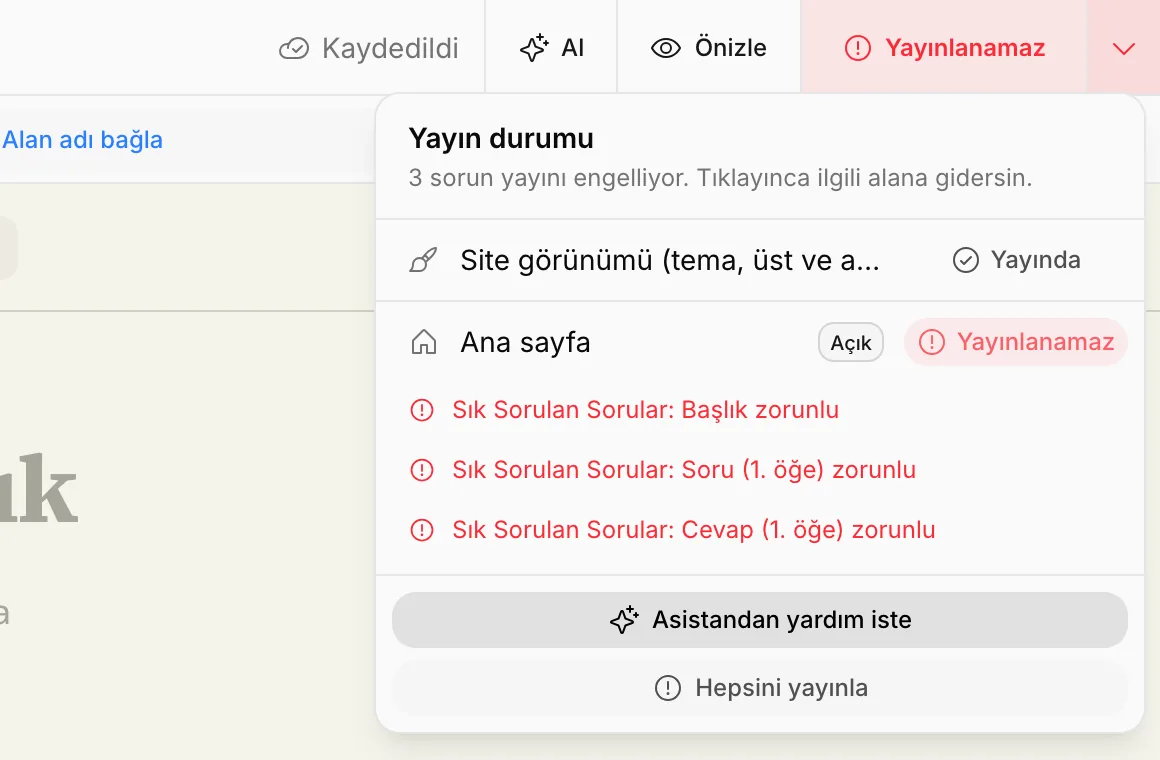
Sorunları kendiniz düzeltmek istemezseniz menünün altındaki Asistandan yardım iste'ye basın. Asistan sorunları okur, boş alanları doldurur ya da uzun yazıları anlamını koruyarak kısaltır.
Yayın geçmişi
Her yayından sonra sitenin yayındaki hâli saklanır: tema, header ve alt bilgi ve bütün sayfalar, her dilleriyle. Yanlışlıkla bir şeyi silip yayınladıysanız buradan eski hâle dönebilirsiniz.
Sol menüde Yayın geçmişi'ne (ya da editörde Site menüsünden Yayın geçmişi'ne) basın.
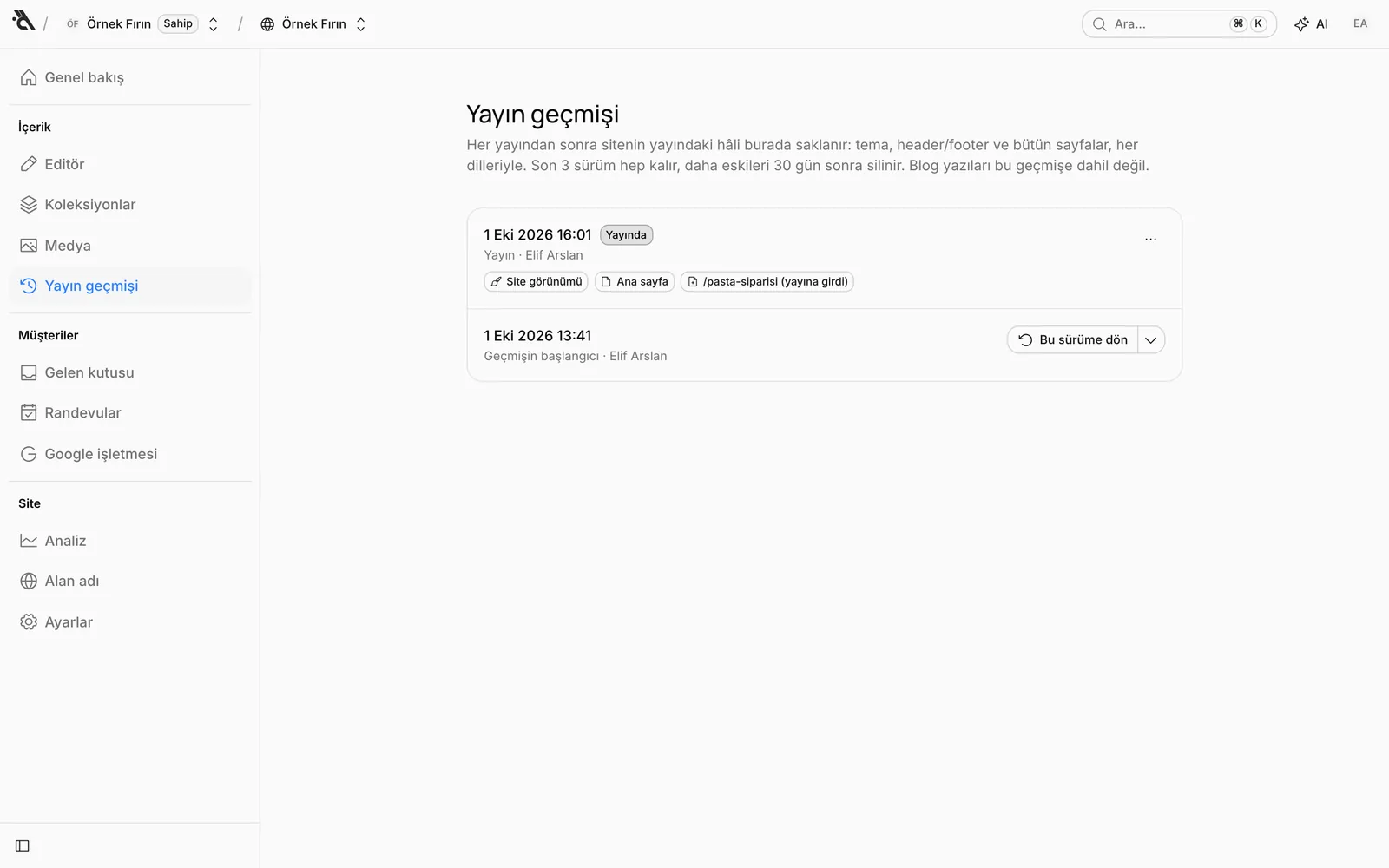
Her satırda yayının tarihi ve saati, kimin yayınladığı ve neyin değiştiği yazar (Site görünümü, Ana sayfa, /pasta-siparisi (yayına girdi) gibi). En üstteki sürüm şu an yayında olandır.
Eski bir sürüme dönün
Dönmek istediğiniz sürümün satırındaki Bu sürüme dön'e basın ve onaylayın. Yayındaki site ve taslağınız o sürümle değiştirilir.
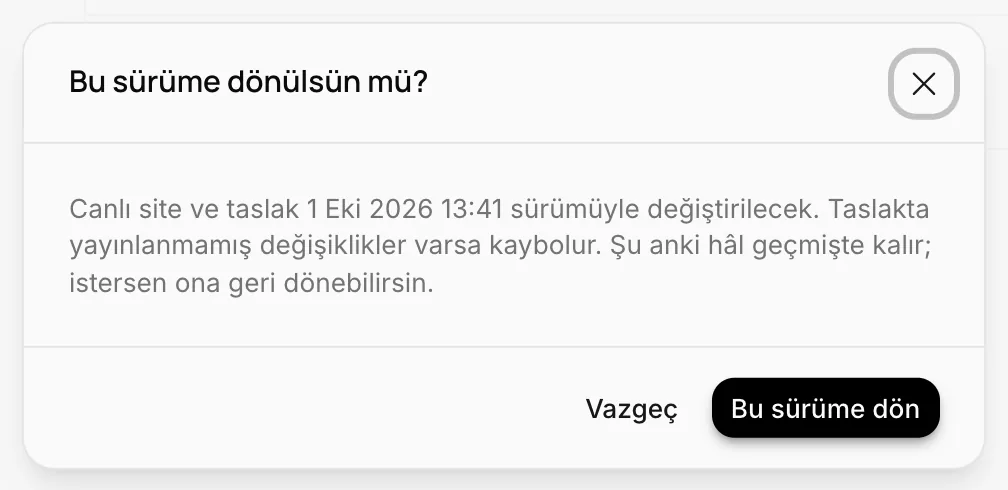
Şu anki hâl kaybolmaz; geçmişte bir satır olarak kalır, isterseniz ona geri dönebilirsiniz.
Taslak olarak belirleyin
Eski bir sürümü önce incelemek ya da üzerinde değişiklik yapıp sonra yayınlamak isterseniz Bu sürüme dön'ün yanındaki oku açın ve Taslak olarak belirle'yi seçin. Yalnızca taslağınız o sürümle değişir; yayındaki site aynı kalır. Editörde kontrol edip hazır olunca yayınlarsınız.
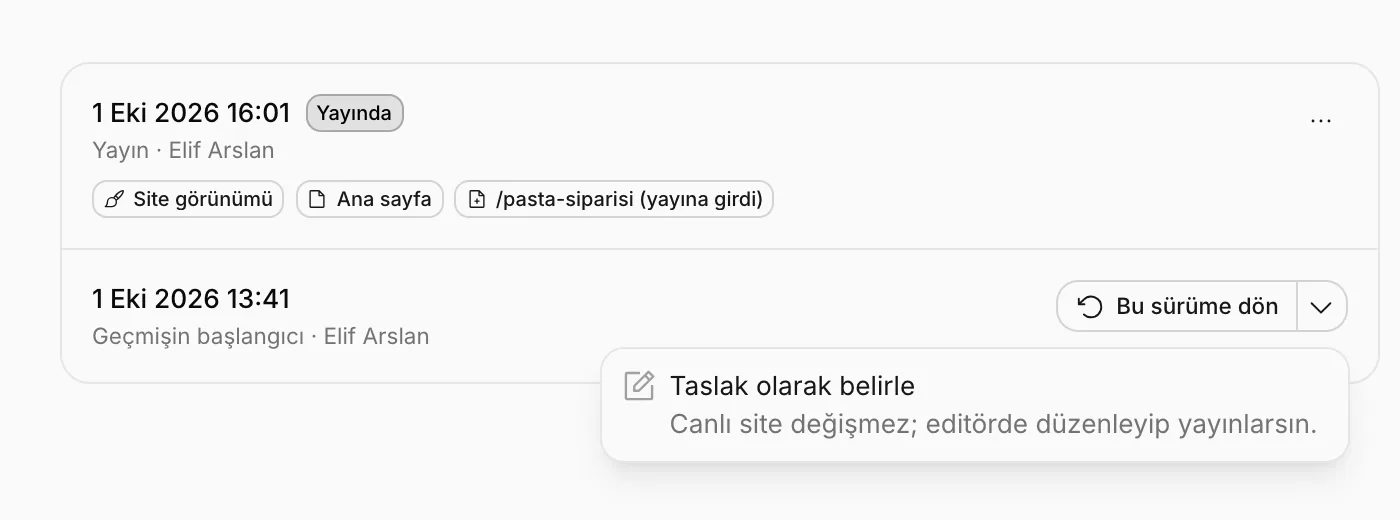
En üstteki (yayındaki) sürümde yalnızca Taslak olarak belirle vardır. Bunu, yayınlamadığınız bütün taslak değişikliklerinizden vazgeçip yayındaki hâle dönmek için kullanabilirsiniz.
Geçmiş ne kadar saklanır, nelere dahil değildir
- Son 3 sürüm her zaman kalır; daha eski sürümler 30 gün sonra silinir.
- Blog yazıları geçmişe dahil değildir.
- Sayfaların adresi, menüde görünüp görünmemesi ve koleksiyon sayfalarının kart görseli geri yüklenmez.
- Sonradan silinmiş bir sayfa geri gelmez.
- Sitenin ana dilini değiştirdiyseniz, değişiklikten önceki sürümlere dönülemez.