Gelen kutusu
Ziyaretçiler sitenizdeki iletişim formunu doldurduğunda ya da randevu istediğinde mesajları Gelen kutusu'na düşer. Burada okur, cevaplar ve arşivlersiniz. Cevaplarınız ziyaretçiye e-postayla gider; ziyaretçi o e-postayı yanıtlarsa cevap doğrudan sizin e-posta adresinize gelir.
Mesajlar nereden gelir
Sitenize bir İletişim bloğu eklediyseniz ziyaretçiler formdan size yazabilir. Form gönderilince ziyaretçi Mesajınız iletildi yazısını görür, mesaj da gelen kutunuza düşer.
Organizasyonun sahibine her yeni mesajda bir bildirim e-postası da gelir. E-postadaki Panelde yanıtla bağlantısı mesajı doğrudan gelen kutusunda açar.
Randevu talepleri de aynı kutuya düşer.
Gelen kutusunu kullanın
Sol menüde Gelen kutusu'na basın. Okunmamış mesaj sayısı menüde, simgenin yanında yazar.
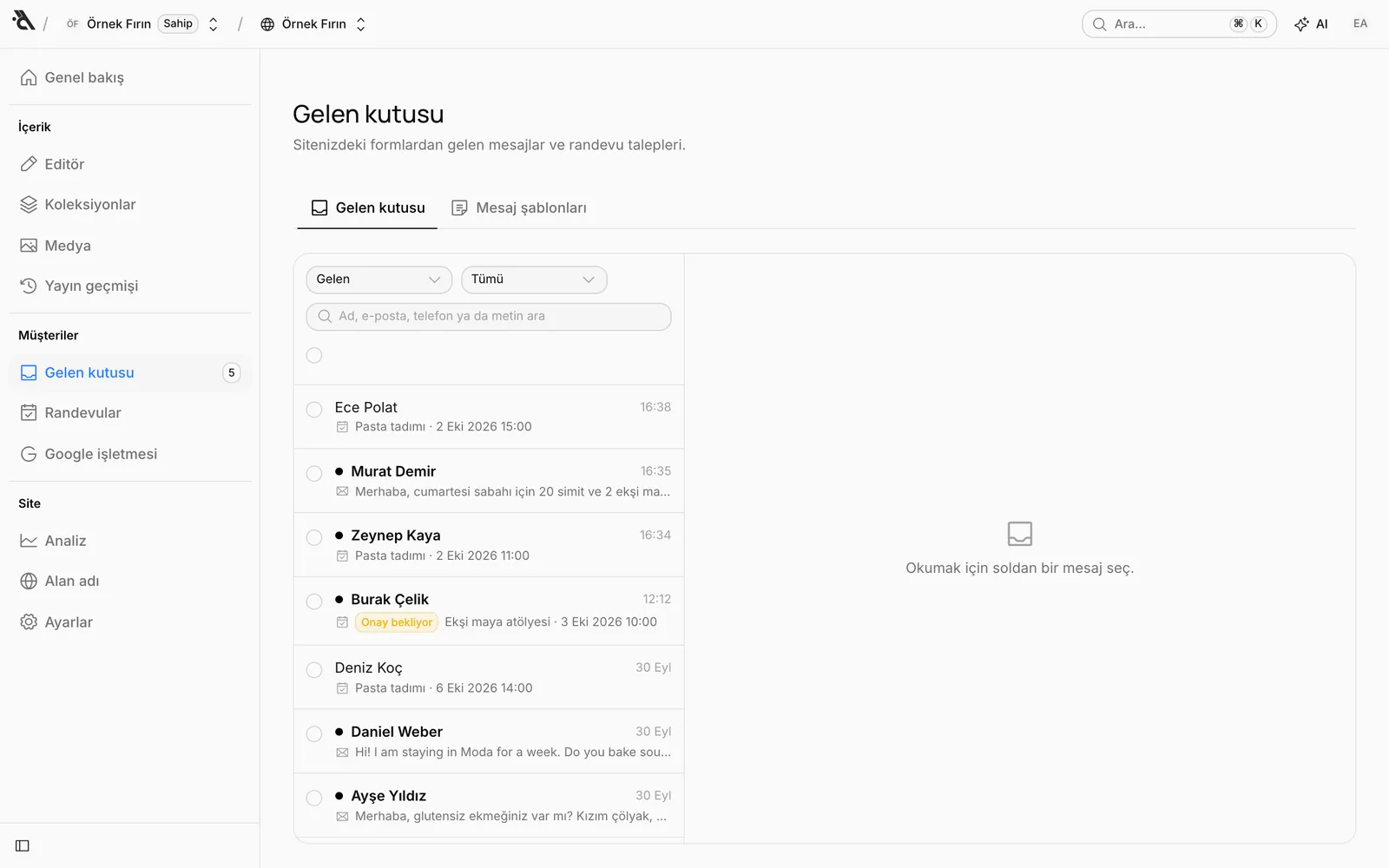
Solda mesajlar en yeniden eskiye listelenir. Okunmamış mesajların adı kalın ve yanında nokta vardır; randevu taleplerinde Randevu talebi etiketi görünür. Bir mesaja tıklayınca sağda açılır ve okunmuş sayılır.
Listenin üstünde:
- Klasör: Gelen, Okunmamış ya da Arşiv.
- Tür: Tümü, Mesajlar ya da Randevular.
- Arama: Ad, e-posta, telefon ya da mesajın içinde arar.
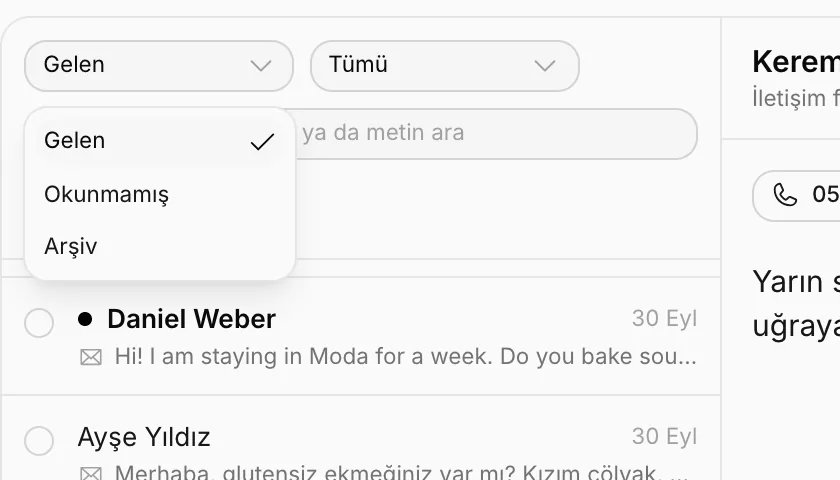
Açık mesajın sağ üstündeki düğmelerle mesajı Okunmadı işaretleyebilir ya da Arşivleyebilirsiniz. Arşivlenen mesaj silinmez, Arşiv klasörüne taşınır. Birden fazla mesajı listedeki kutucuklarla seçip hepsini birden okundu işaretleyebilir, arşivleyebilir ya da yanıtlayabilirsiniz.
Okundu ve arşiv bilgisi bütün ekip için ortaktır: bir ekip arkadaşınız bir mesajı açtıysa sizde de okunmuş görünür.
Cevap verin
Mesajı açın. Ziyaretçinin bıraktığı e-posta ve telefon üstte düğme olarak görünür; bunlarla e-posta uygulamanızı açabilir, arayabilir ya da WhatsApp'ta yazabilirsiniz.
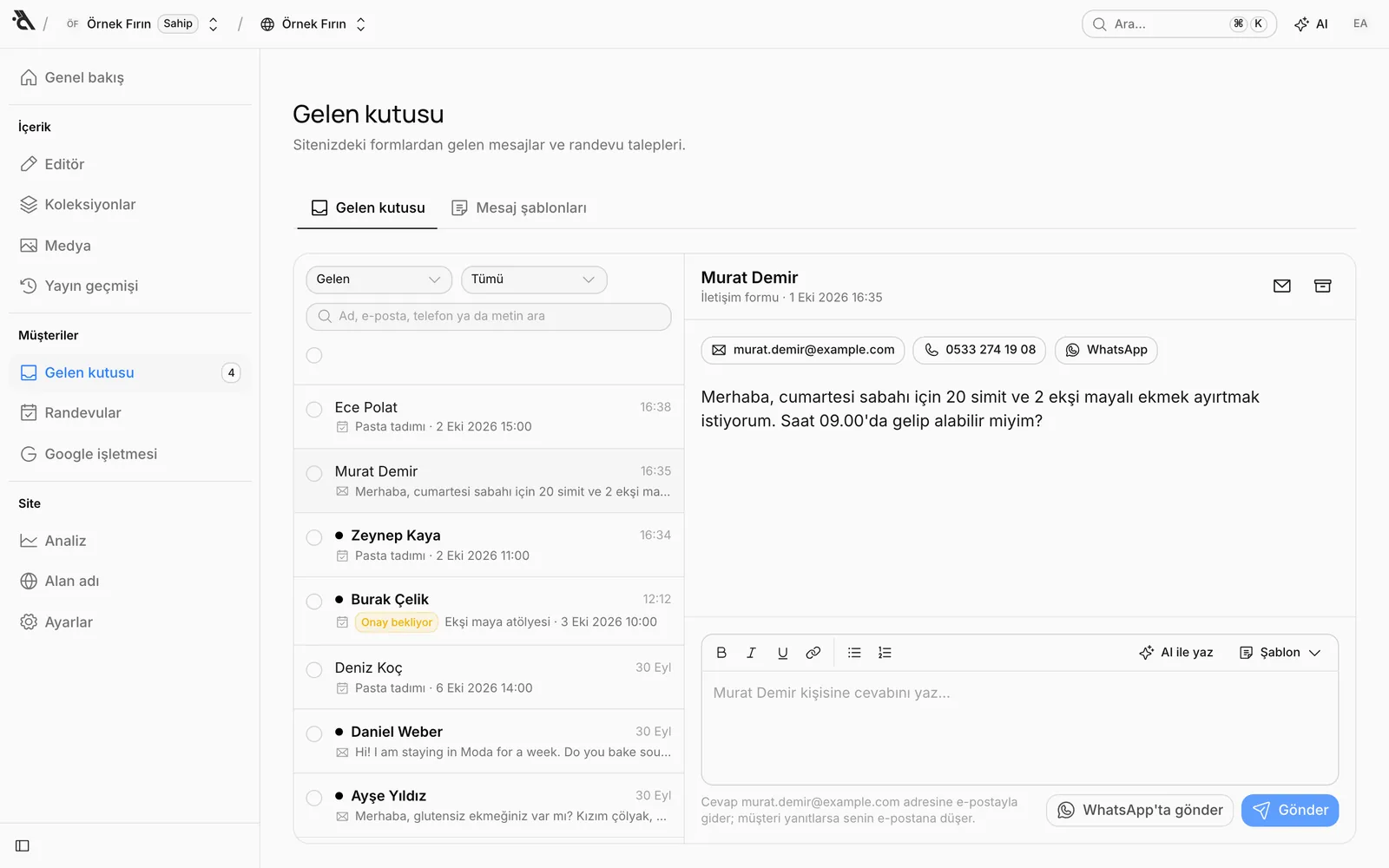
Cevabınızı alttaki kutuya yazın ve Gönder'e basın. Kutuda kalın, italik, altı çizili, bağlantı ve liste kullanabilirsiniz. Cevap ziyaretçinin e-posta adresine, sitenizin adıyla gider; e-postanın altında ziyaretçinin kendi mesajı alıntı olarak yer alır. Ziyaretçi o e-postayı yanıtlarsa yanıt sizin e-posta adresinize gelir.
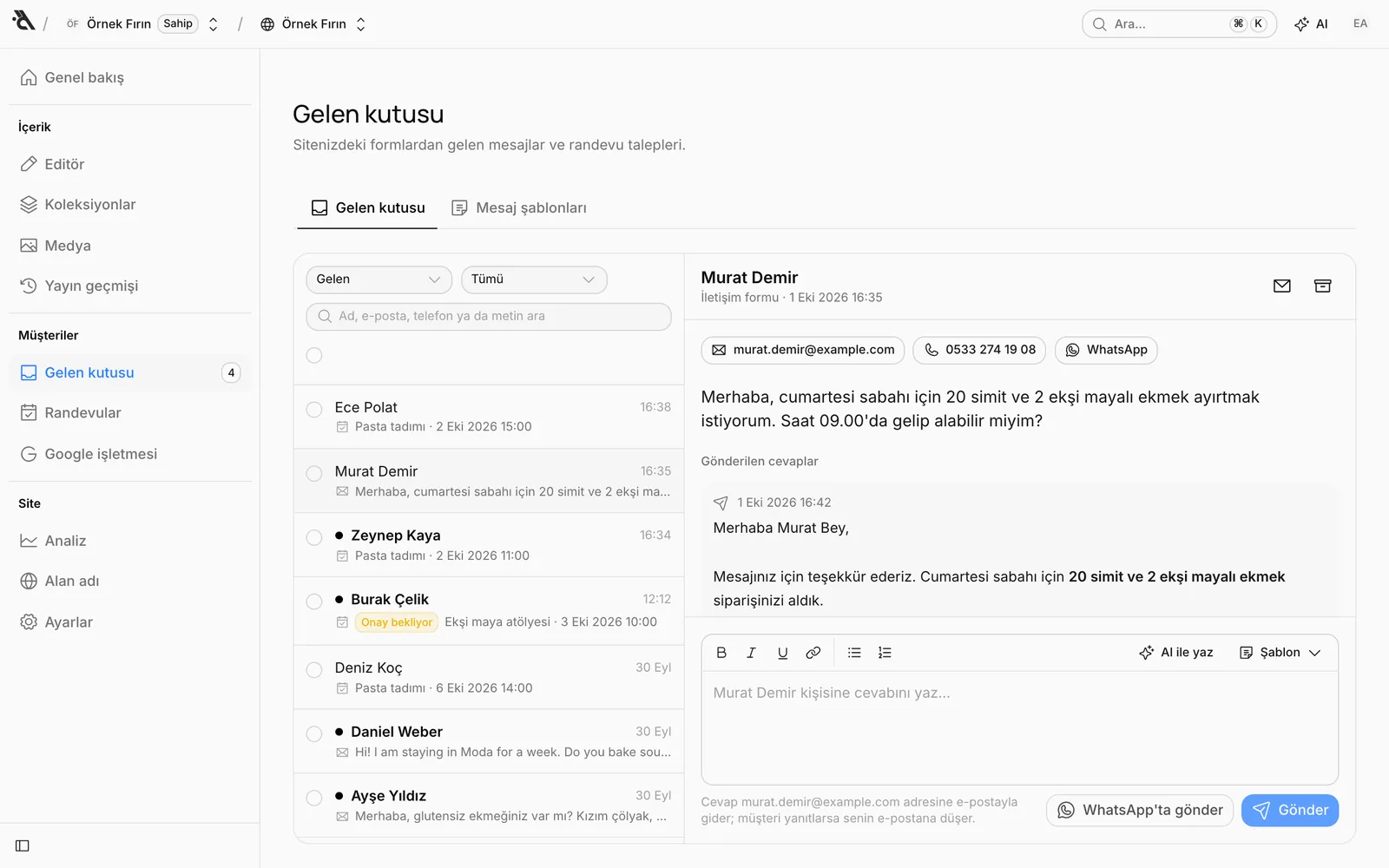
Gönderdiğiniz cevaplar mesajın altında Gönderilen cevaplar başlığıyla listelenir. Böylece ekipten kimin ne cevap verdiğini görürsünüz.
Asistana cevap yazdırın
Cevap kutusundaki AI ile yaz'a basın. İsterseniz bir Talimat yazın ("Teşekkür et, cumartesi 09.00'da siparişin hazır olacağını söyle" gibi) ve AI ile yaz'a basın. Asistan ziyaretçinin mesajına, sitenizdeki bilgilere ve şablonlarınıza bakarak bir cevap taslağı yazar.
Kutuda metin varken düğmenin adı AI ile düzelt olur: "Daha kısa ve daha resmi olsun" gibi bir talimatla yazdığınızı düzelttirirsiniz. Sonucu beğenmezseniz Önceki metne dön'e basın.
Asistan cevabı göndermez; siz okuyup Gönder'e basarsınız. Bilmediği bir bilgiyi (fiyat, adres…) uydurmaz, köşeli parantezle boş bırakır ([fiyat]). Metinde doldurulmamış köşeli parantez kalırsa göndermeden önce uyarılırsınız.
WhatsApp'ta cevap verin
Ziyaretçi cep telefonu numarası bıraktıysa cevap kutusunun altında WhatsApp'ta gönder düğmesi çıkar. Bastığınızda yazdığınız cevap WhatsApp'ta, sizin hesabınızdan, ziyaretçinin numarasına açılır; göndermek için WhatsApp'ta gönder'e basarsınız.
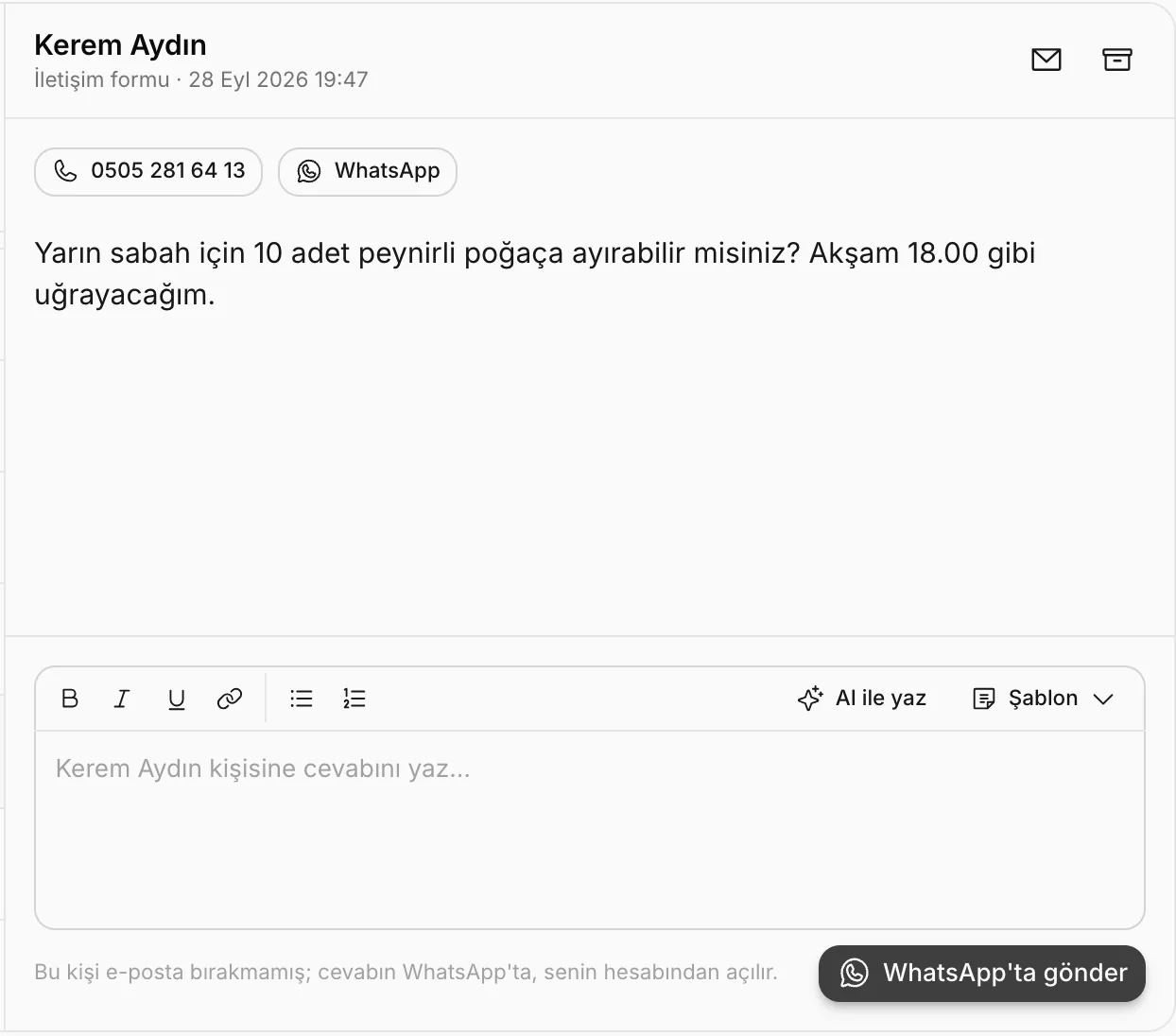
E-posta bırakmayıp yalnızca cep numarası bırakan ziyaretçiye panelden e-posta gidemez; bu durumda cevap yalnızca WhatsApp'ta açılır. WhatsApp'tan gönderilen cevaplar Gönderilen cevaplar listesine girmez.
Birden fazla kişiye cevap verin
Listede birden fazla mesajı seçin ve Toplu yanıtla'ya basın. Yazdığınız metin her kişiye ayrı bir e-posta olarak gider: her biri kendi dilinde, kendi mesajının alıntısıyla. Alıcılar birbirini görmez.
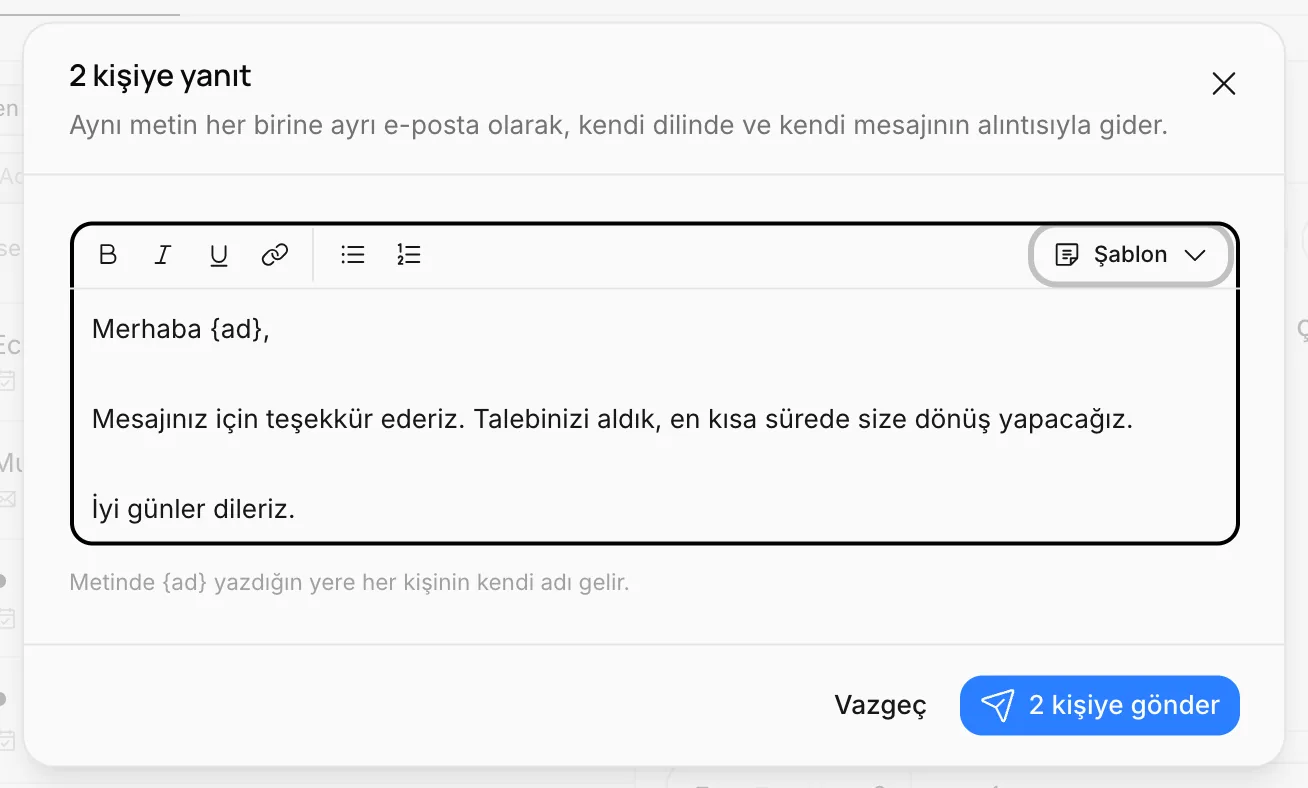
Metinde {ad} yazdığınız yere her kişinin kendi adı gelir: "Merhaba {ad}," yazarsanız Zeynep Kaya'ya "Merhaba Zeynep Kaya," gider. E-posta bırakmamış kişiler atlanır; pencere kaç kişiye gitmeyeceğini önceden söyler.
Mesaj şablonları
Sık yazdığınız cevapları (teşekkür, fiyat bilgisi, adres tarifi…) şablon olarak kaydedin; her seferinde yeniden yazmayın. Gelen kutusu'nun üstündeki Mesaj şablonları sekmesine geçin.
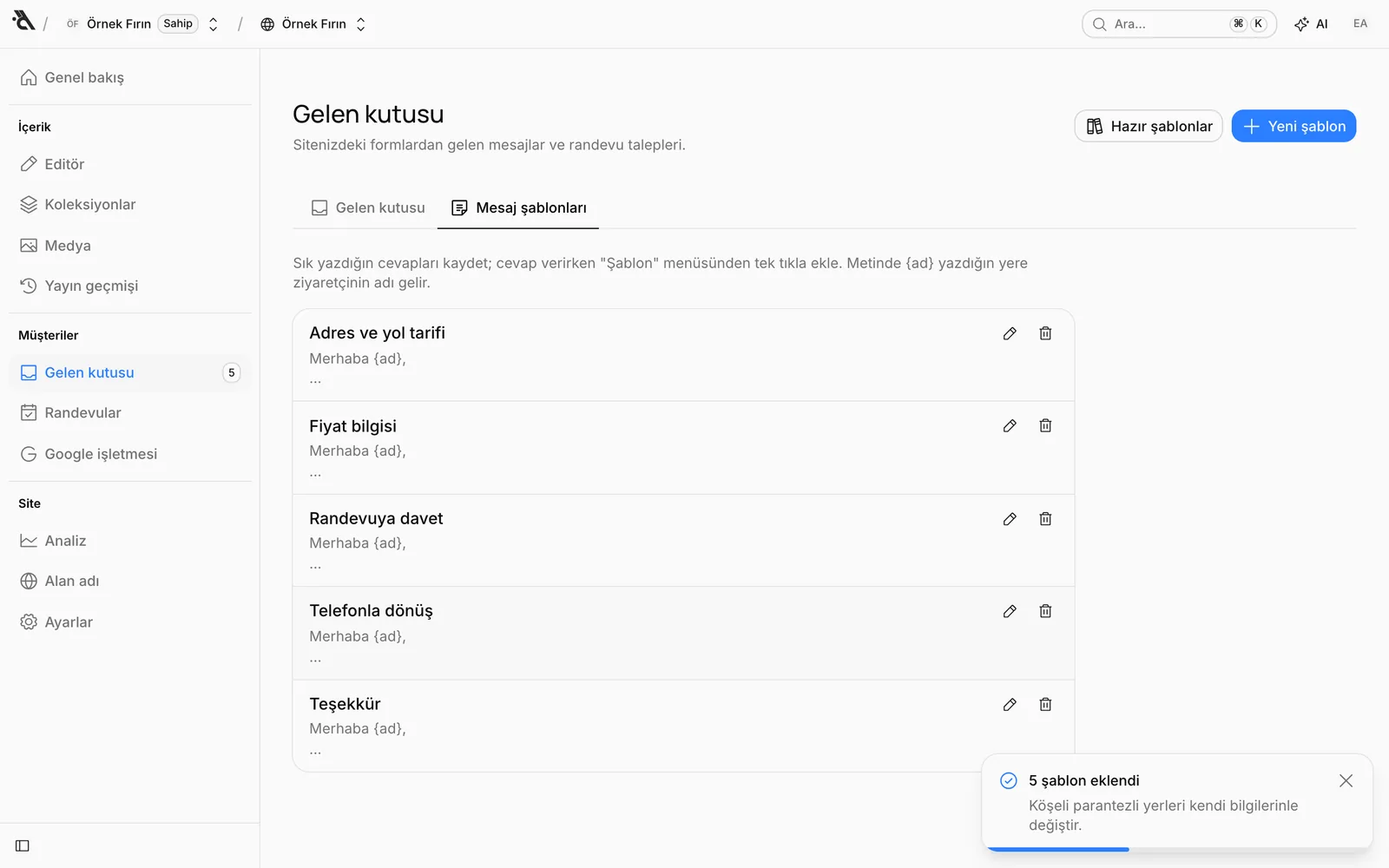
Hazır şablonlarla başlayın
Hazır şablonlar'a basın. Teşekkür, fiyat bilgisi, randevuya davet, adres ve yol tarifi, telefonla dönüş gibi şablonlar listelenir. İstediklerinizi seçip ekleyin.
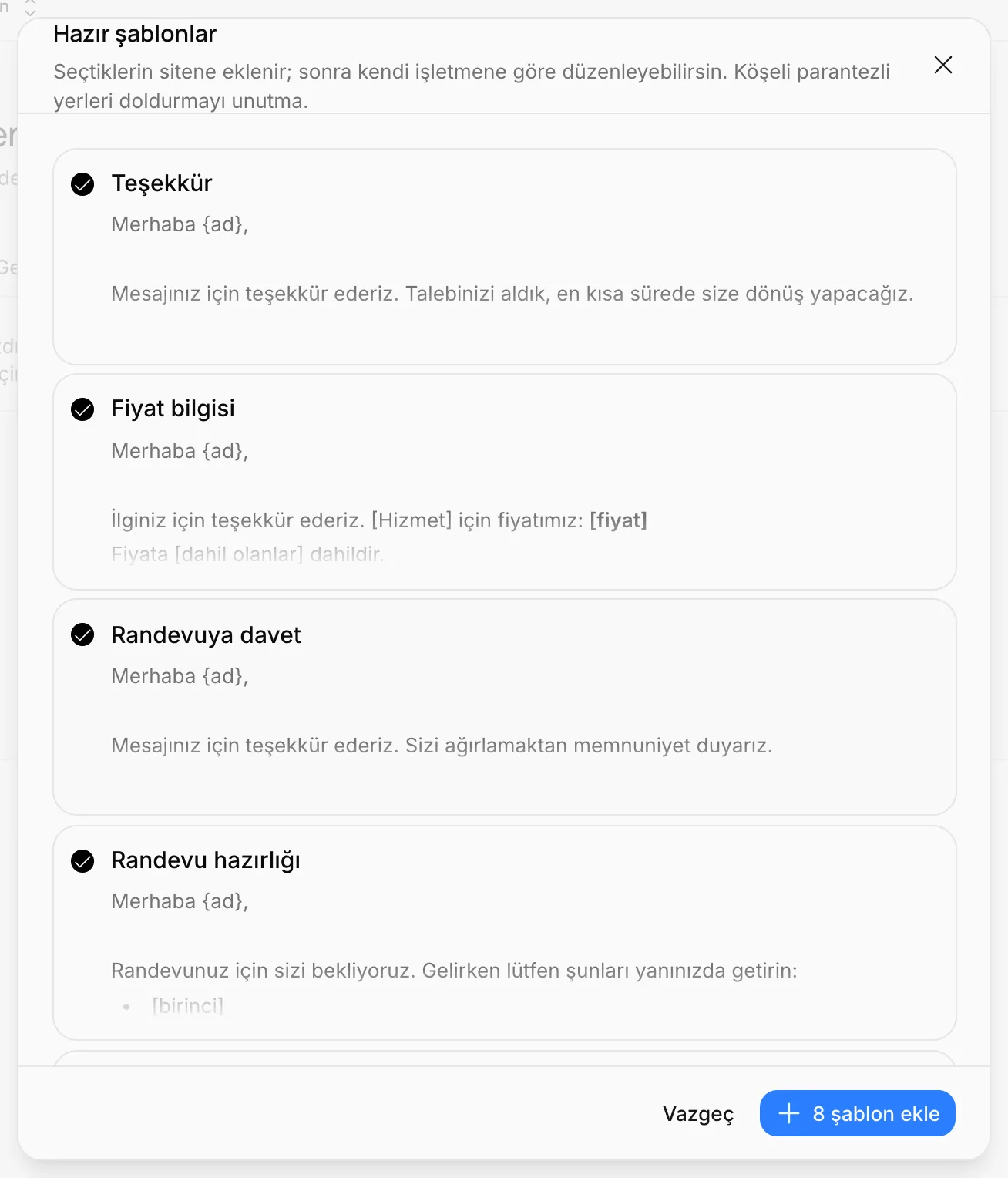
Hazır şablonlarda işletmenize özgü bilgiler köşeli parantezle bırakılmıştır ([fiyat], [adres]). Eklemeden sonra şablonu açıp bu yerleri kendi bilgilerinizle değiştirin.
Şablon yazın ya da düzenleyin
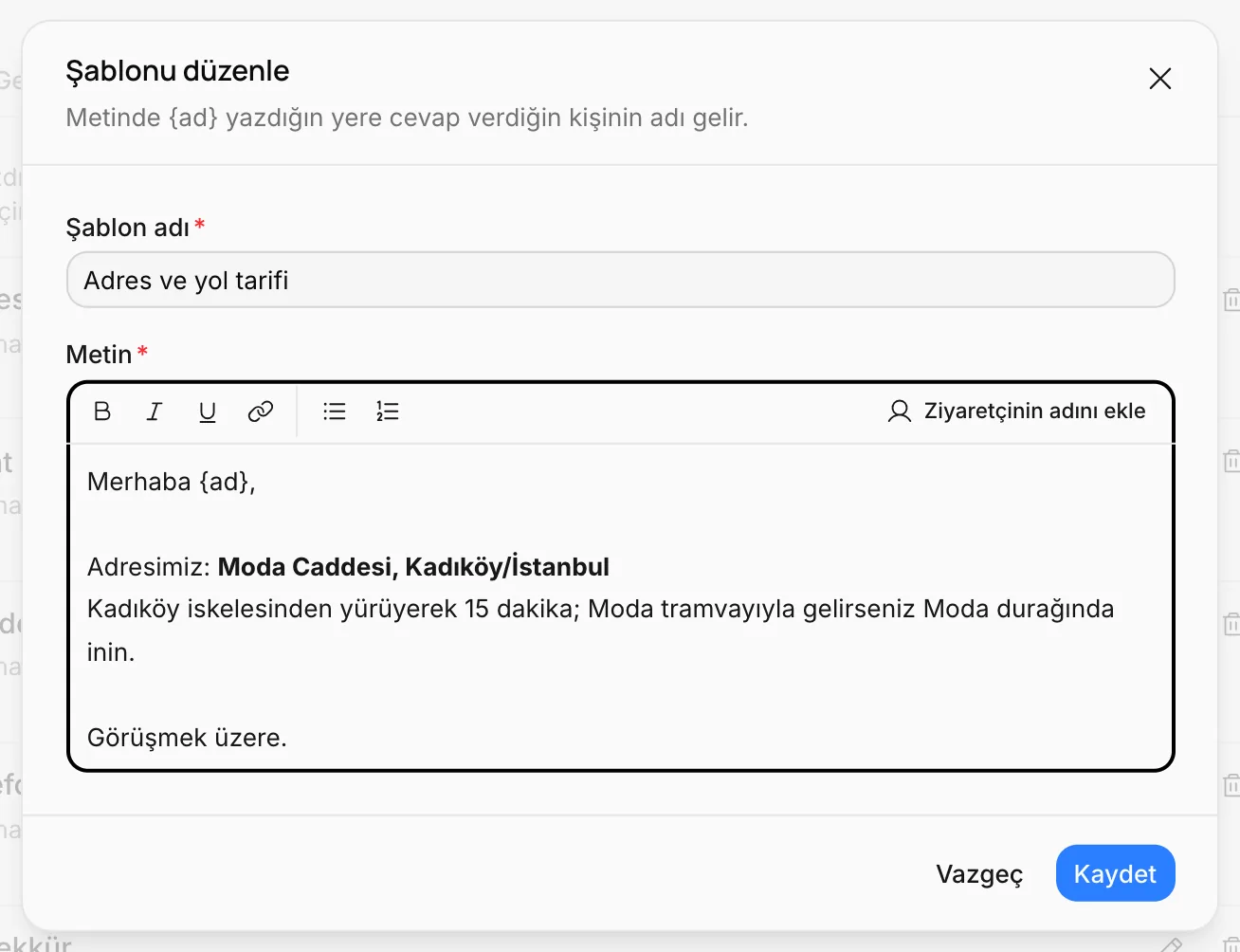
Yeni şablon'a basın ya da bir şablonun kalem simgesine tıklayın. Şablon adı listede ve seçicide görünür; Metin ziyaretçiye gidecek yazıdır. Ziyaretçinin adını ekle ile metne {ad} eklersiniz; cevap verirken oraya ziyaretçinin adı gelir.
Şablonu kullanın
Cevap kutusundaki Şablon menüsünü açın, şablonu adından ya da içindeki bir kelimeden arayıp seçin. Kutu boşsa şablon kutuya yerleşir, doluysa imlecin olduğu yere eklenir. {ad} hemen ziyaretçinin adıyla dolar.
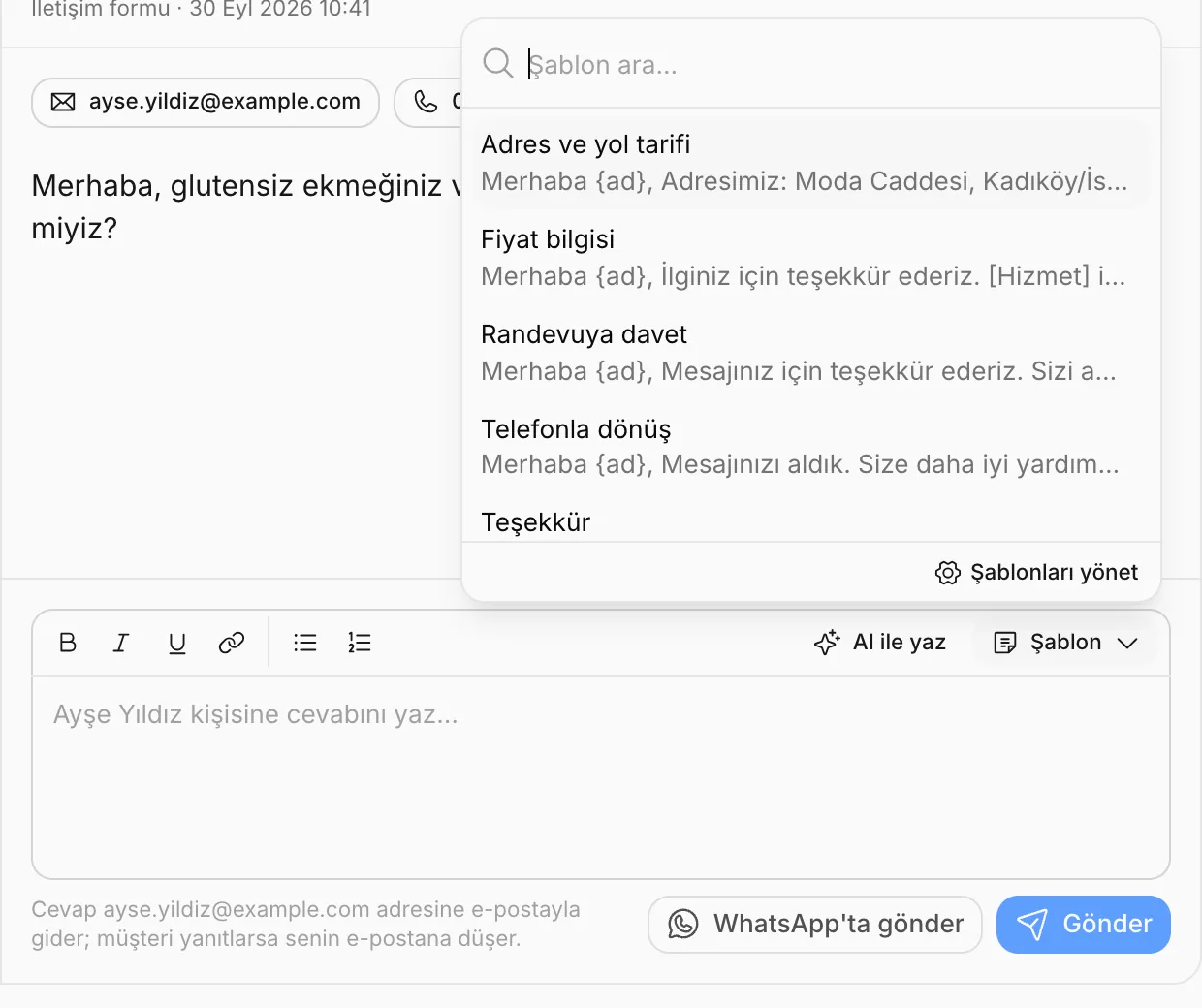
Yazdığınız ya da asistanın yazdığı güzel bir cevabı menünün altındaki Şablon olarak kaydet ile şablona çevirebilirsiniz; ziyaretçinin adı kendiliğinden {ad} olur.
Bilmeniz gerekenler
- Mesajlar silinmez; istemediklerinizi arşivleyin.
- Ziyaretçinin e-postayla verdiği yanıtlar gelen kutusuna değil, sizin e-posta adresinize düşer.
- Gelen kutusunu görmek, cevap vermek ve randevuları onaylamak ayrı yetkilerdir. Ekip arkadaşınızın yetkilerini Üyeler ve roller ekranında ayarlarsınız.