Editörü tanıyın
Editör, sitenizi ziyaretçilerin göreceği hâliyle gördüğünüz ve doğrudan üzerinde düzenlediğiniz tam ekran bir alandır. Sol menüden Editör'e ya da sitenin Genel bakış ekranındaki Editörü aç'a basınca açılır. En son hangi sayfada çalıştıysanız editör o sayfayla açılır.
Ekranın parçaları
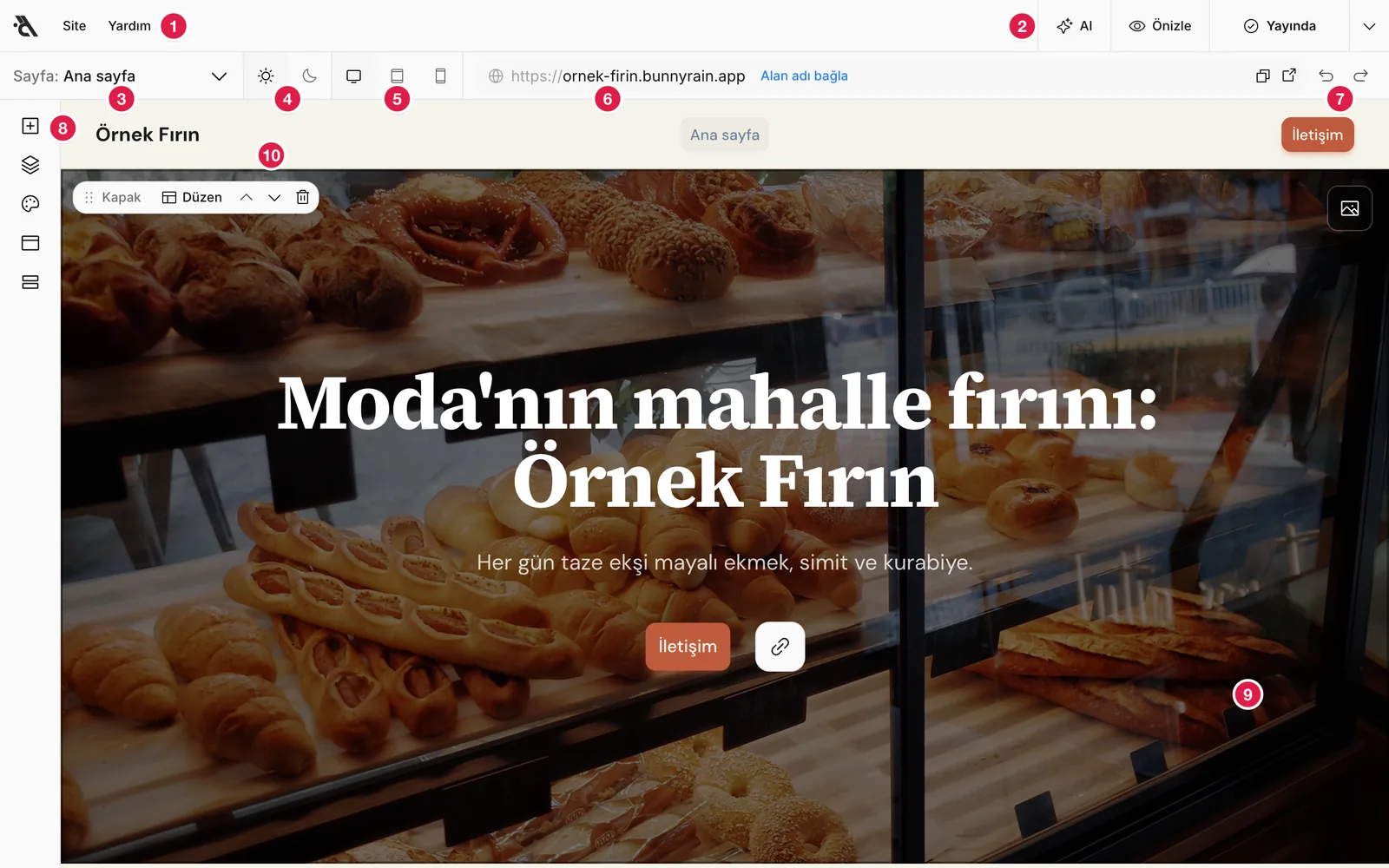
- Site ve Yardım menüleri. Solundaki Bunnyrain logosu sizi sitenin Genel bakış ekranına götürür. Site menüsünden panelin diğer ekranlarına (Medya, Gelen kutusu, Ayarlar…) geçebilir, panelin temasını ve dilini değiştirebilirsiniz. Yardım menüsünde bu kullanım rehberi ve sürüm notları var.
- Kayıt durumu, AI, Önizle ve Yayınla. Değişiklik yapınca burada Kaydediliyor ve Kaydedildi yazar. AI asistanı sağda açar, Önizle sitenizi tam ekran gösterir, Yayınla değişikliklerinizi ziyaretçilere açar.
- Sayfa seçici. Hangi sayfada olduğunuzu gösterir. Başka sayfaya geçmek, yeni sayfa açmak ya da sayfanın ayarlarını değiştirmek buradan. Bkz. Sayfalar.
- Açık ve koyu görünüm. Sitenizin koyu renk modunda nasıl göründüğüne bakmanızı sağlar. Yalnızca bakmak içindir; ziyaretçinin gördüğü modu değiştirmez.
- Cihaz. Sayfayı masaüstü, tablet ya da telefon genişliğinde gösterir (aşağıda).
- Adres çubuğu. Açık sayfanın ziyaretçilerin göreceği adresi. Kendi alan adınızı bağlamadıysanız yanında Alan adı bağla yazar.
- Kopyala, aç, geri al, ileri al. İlk iki düğme sayfanın adresini kopyalar ya da yayındaki sayfayı yeni sekmede açar (sayfa hiç yayınlanmadıysa açma düğmesi kapalıdır). Oklar son değişikliği geri alır ya da yeniden yapar.
- Sol şerit. Yukarıdan aşağı: Blok ekle, Bloklar, Tema, Header ve Alt bilgi panelleri. Bir ikona basınca panel açılır, aynı ikona tekrar basınca kapanır.
- Sayfanız. Gördüğünüz, sitenizin kendisidir. Bir yazıya tıklayıp değiştirebilir, görsellere ve düğmelere tıklayıp ayarlarını açabilirsiniz. Bkz. Yazı ve görselleri düzenleme.
- Blok çubuğu. Sayfanız bloklardan (kapak, hakkımızda, hizmetler…) oluşur. Fareyle bir bloğun üzerine gelince bu çubuk görünür: bloğun adı (burada Kapak), Düzen seçici, bloğu yukarı ya da aşağı taşıma okları ve silme düğmesi. Bkz. Bloklar ve düzenler.
Sol paneli ve sağdaki asistanı kenarından sürükleyerek genişletip daraltabilirsiniz. Kenara çift tıklamak genişliği varsayılana döndürür.
Site ve Yardım menüleri
Editör tam ekran açıldığı için panelin sol menüsü burada yok; aynı ekranlara Site menüsünden ulaşırsınız. En üstteki Panele dön sizi sitenin Genel bakış ekranına götürür.
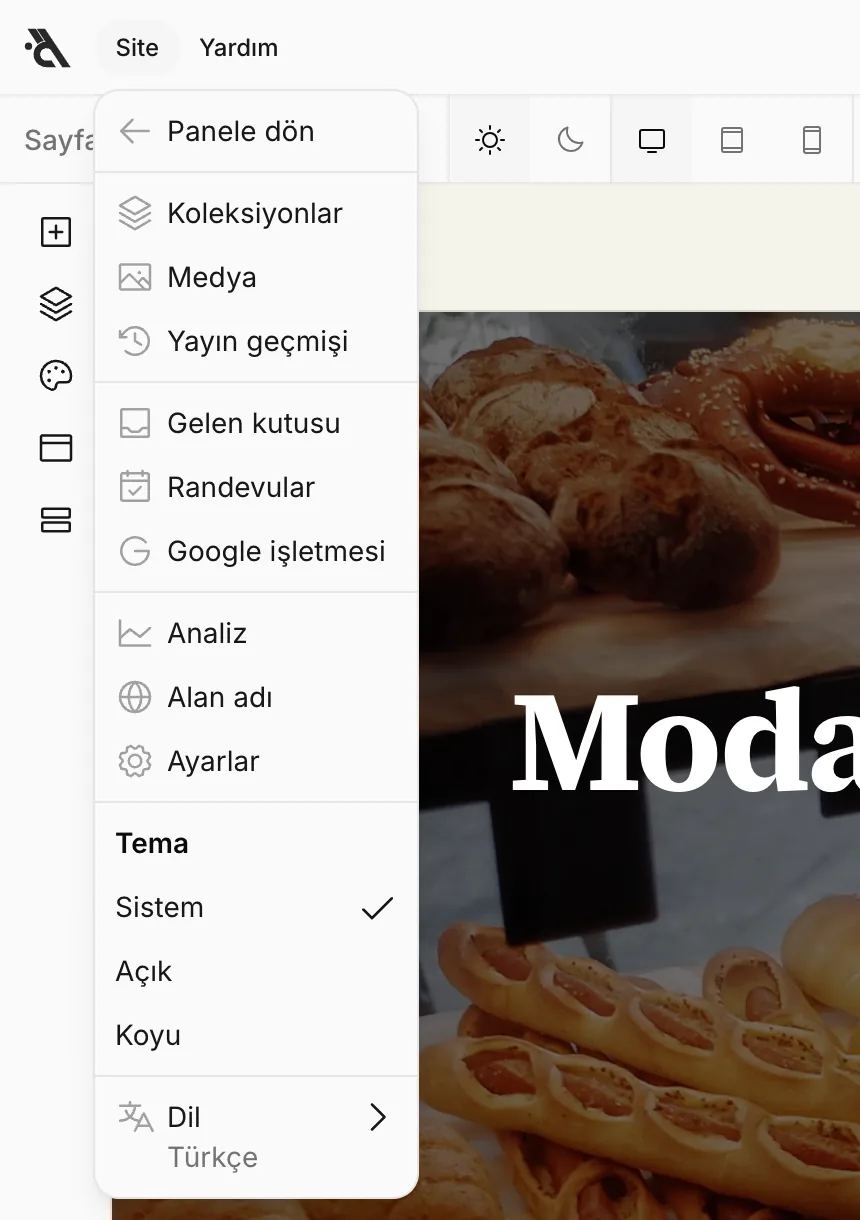
Menünün altındaki Tema ve Dil panelin kendisi içindir (açık / koyu panel, Türkçe / İngilizce panel). Sitenizin teması sol şeritteki Tema panelindedir.
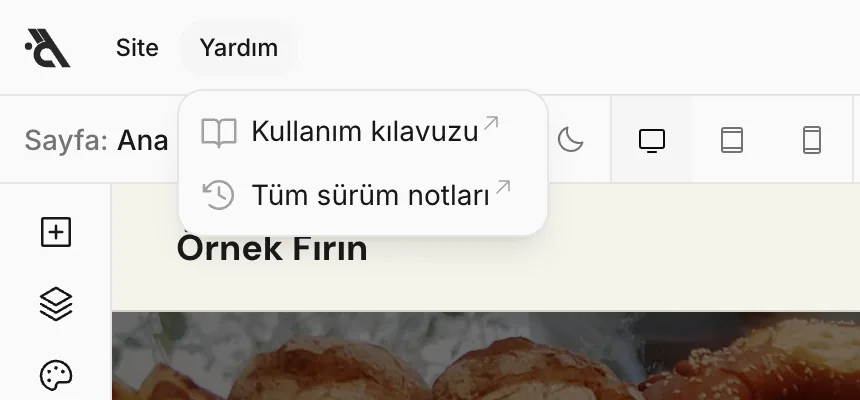
Yardım menüsünde Kullanım kılavuzu bu rehberi, Tüm sürüm notları da Bunnyrain'e eklenen yenilikleri yeni sekmede açar.
Değişiklikler kendiliğinden kaydedilir
Editörde kaydet düğmesi yoktur. Yaptığınız her değişiklik bir saniye içinde kaydedilir ve sağ üstte Kaydedildi yazar. Bağlantınız koparsa Kaydedilemedi yazar; yazdıklarınız kaybolmaz, editör birkaç saniye sonra yeniden dener.
Kaydedilen değişiklikler taslaktır: siz Yayınla'ya basana kadar ziyaretçiler sitenin önceki hâlini görür. Böylece sitenizi rahatça düzenleyip hazır olduğunuzda yayınlarsınız. Bkz. Yayınlama ve yayın geçmişi.
Geri alma
Adres çubuğunun sağındaki oklar (7) ya da klavye kısayolları sayfadaki son değişiklikleri geri alır:
- Geri al: Z
- İleri al: ⇧ Z
Bir yazı kutusunun içindeyken bu kısayollar yalnızca o kutudaki yazmayı geri alır. Blok silme, taşıma ya da düzen değiştirme gibi işlemleri geri almak için önce kutunun dışına tıklayın ya da oklara basın.
Geri alma açık sayfayla sınırlıdır; başka sayfaya geçince geçmiş sıfırlanır. Tema, header ve alt bilgi değişiklikleri bu geçmişte yoktur. Asistanın yaptığı bir değişikliği ise ekranın altındaki bildirimden Geri al ile geri alırsınız.
Telefon ve tablette nasıl görünüyor
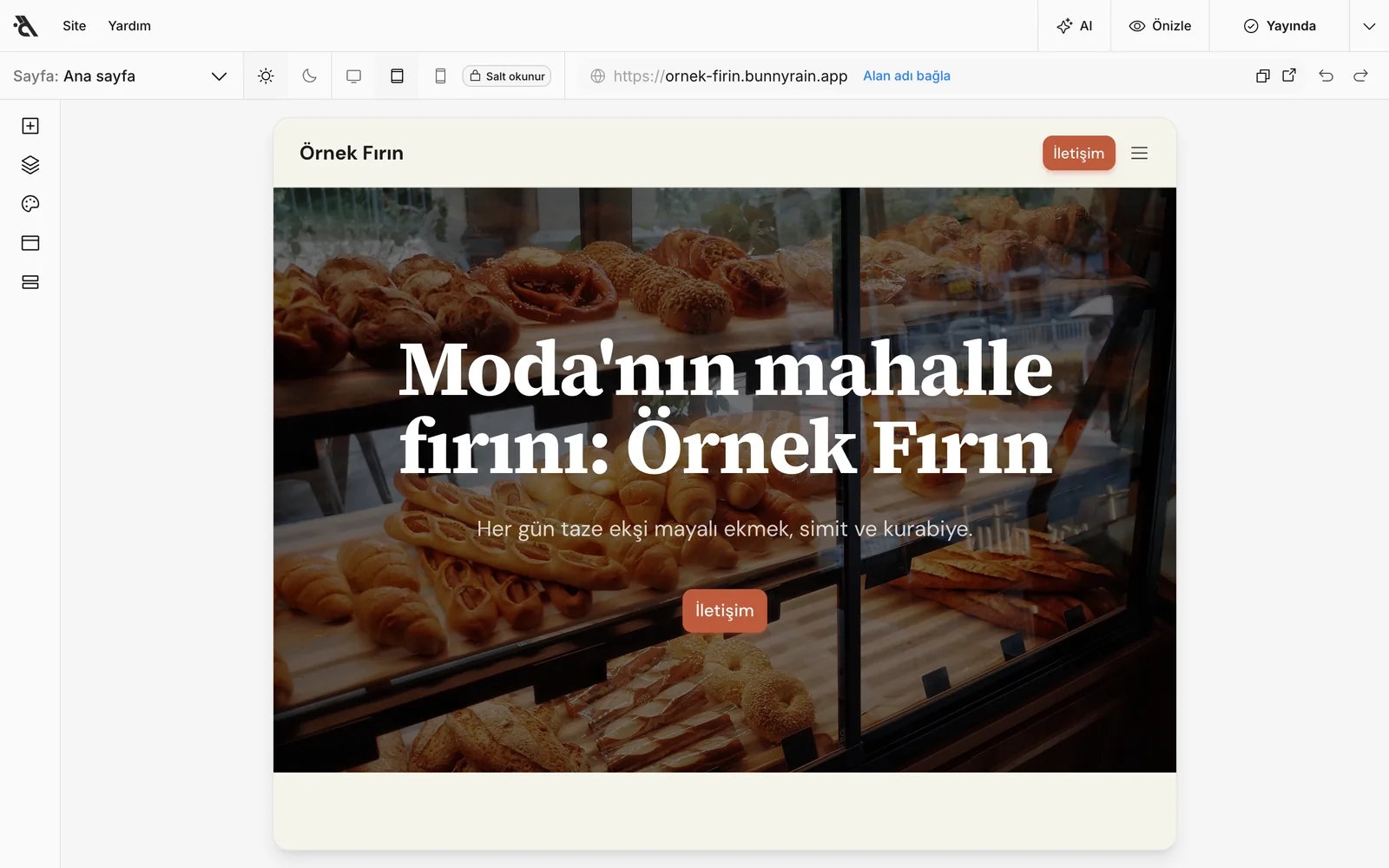
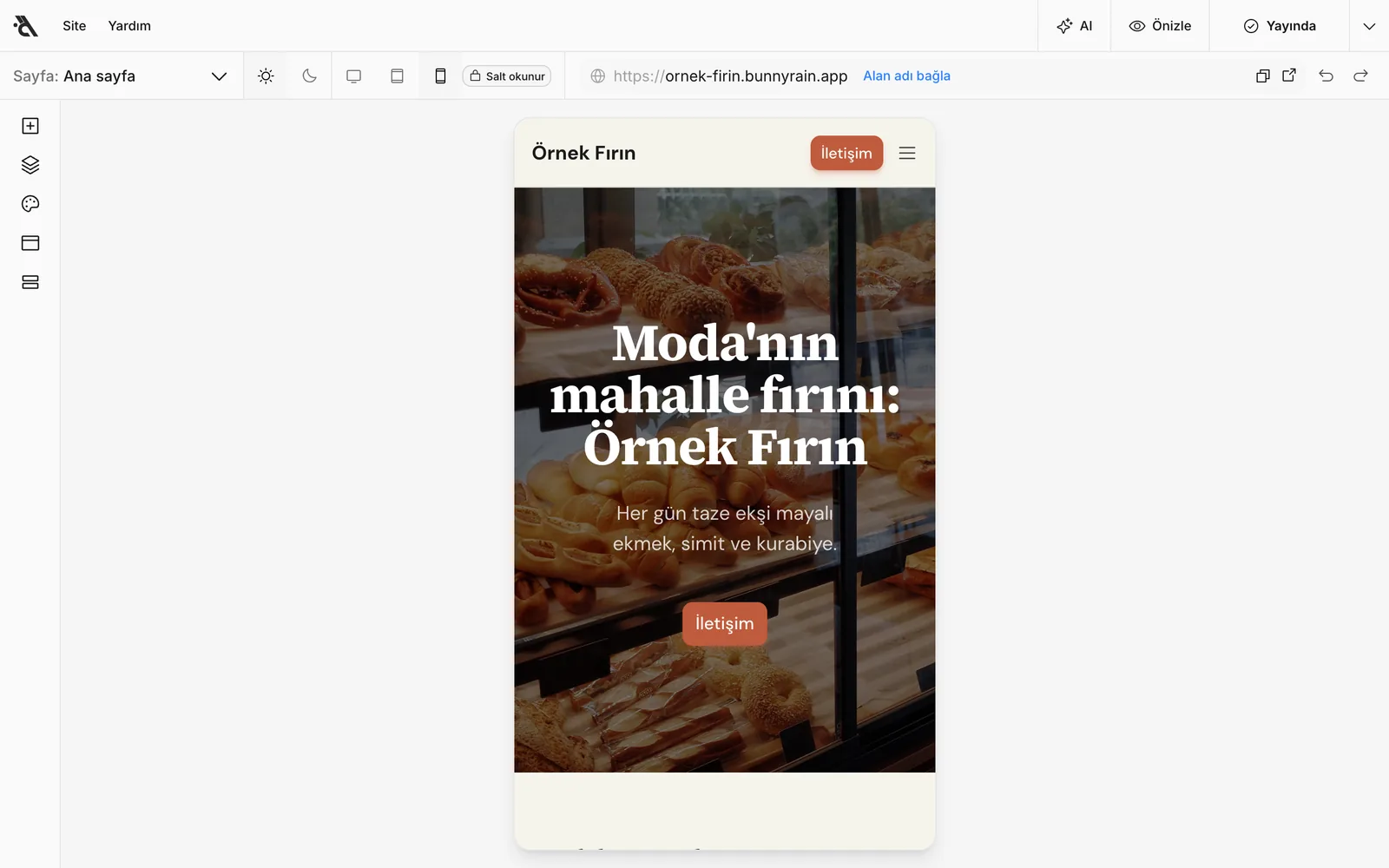
Üstteki cihaz düğmeleriyle (5) sayfanızı tablet ve telefon genişliğinde görebilirsiniz. Ziyaretçilerin çoğu sitenize telefondan girer; yayınlamadan önce telefonda bir göz atmanızı öneririz.
Önizleme
Sağ üstteki Önizle, sitenizi editörün çubukları ve panelleri olmadan, tam ekran gösterir. Bağlantılara tıklayıp sayfalar arasında gezebilirsiniz; formlar önizlemede gönderilmez.
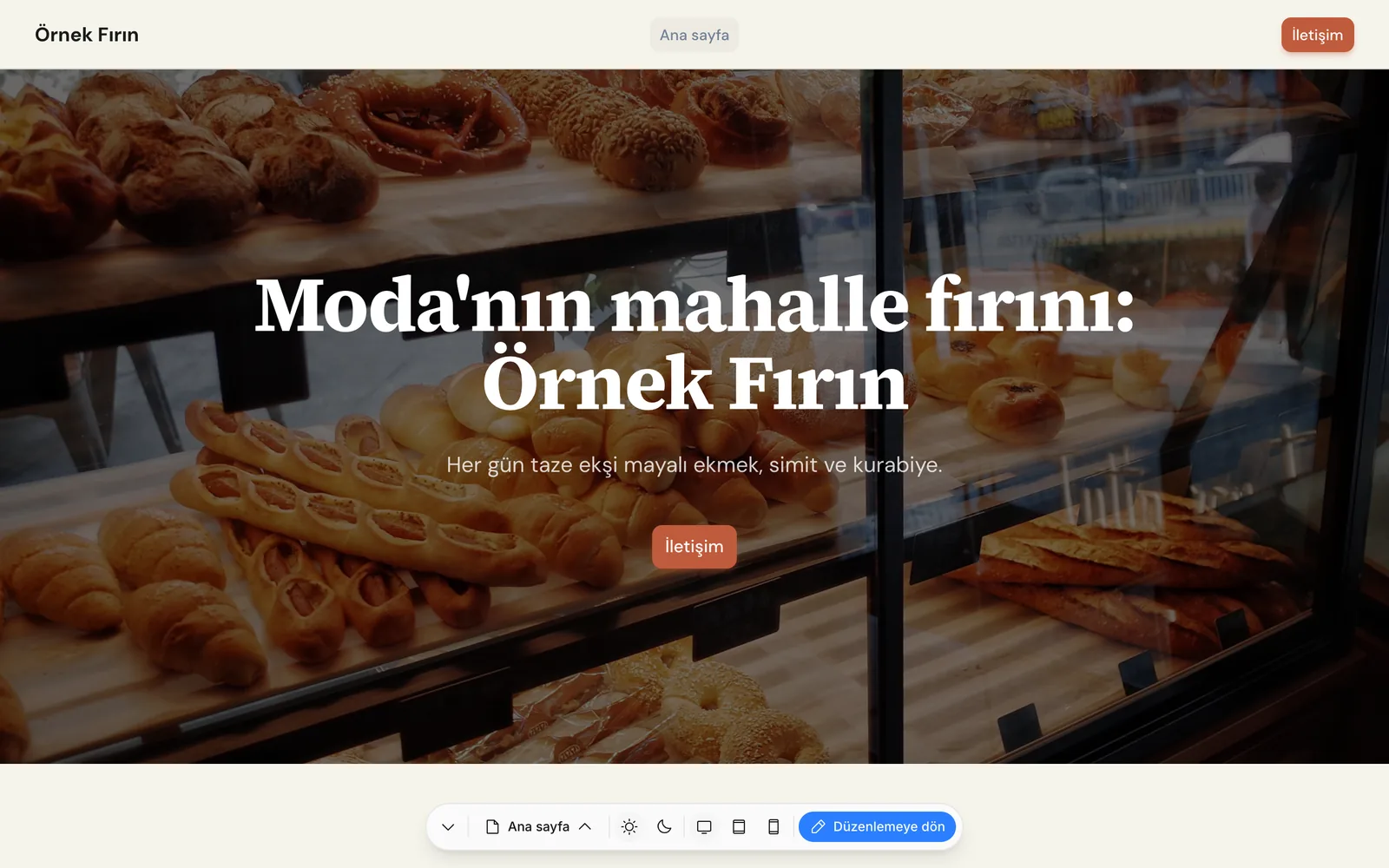
Ekranın altındaki küçük çubukla sayfa, açık / koyu görünüm ve cihaz değiştirebilirsiniz. Düzenlemeye geri dönmek için Düzenlemeye dön'e ya da Esc tuşuna basın.
Önizleme taslağı gösterir, yani henüz yayınlamadığınız değişiklikler de görünür. Yayındaki hâli görmek için adres çubuğundaki aç düğmesini kullanın.
Telefondan düzenleme
Editör telefonda da çalışır. Ekran küçük olduğu için yerleşim değişir: sol şerit ekranın altında sekme çubuğu olur, paneller alttan açılan bir çekmecede görünür ve asistan tam ekran açılır. Telefonda cihaz düğmeleri yoktur, çünkü ekranın kendisi zaten telefondur.