Randevular
Online randevuyla ziyaretçiler sitenizden bir hizmet, gün ve boş saat seçip randevu ister. Talep sizin onayınıza düşer; onaylayınca ya da reddedince ziyaretçiye e-posta gider. Kuaför, klinik, atölye, tadım gibi randevuyla çalışan her işletme için uygundur.
Randevu üç adımda açılır: hizmetleri ekleyin, çalışma saatlerinizi kontrol edin, sitenize Randevu bloğunu ekleyin.
Randevular ekranı
Sol menüde Randevular'a basın. Randevular tam ekran bir takvimde açılır. Henüz hizmet eklemediyseniz üstte Online randevu henüz açık değil uyarısı görünür.
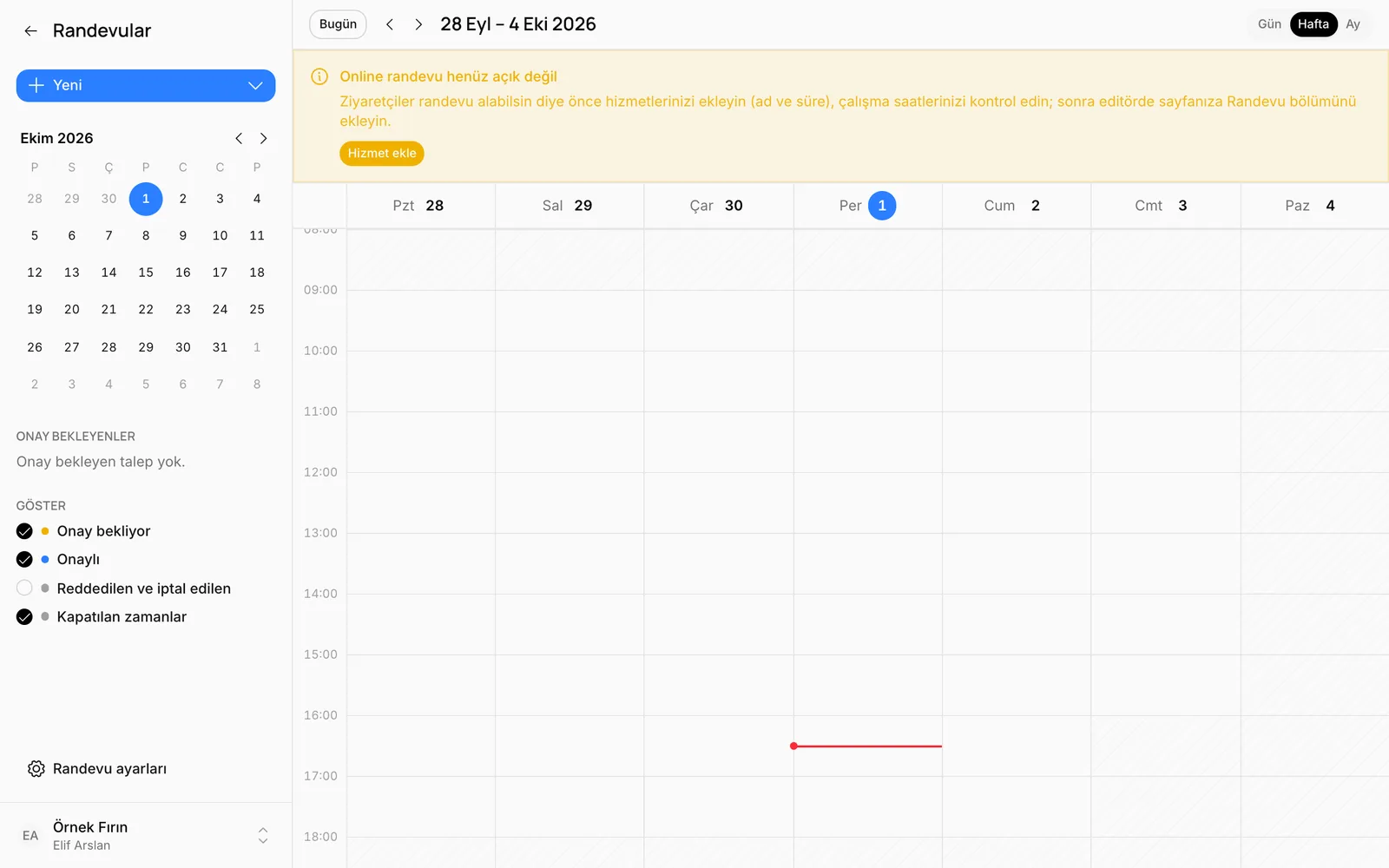
Sol panelde Yeni düğmesi, küçük takvim, Onay bekleyenler listesi, takvimde ne gösterileceğini seçtiğiniz filtreler ve en altta Randevu ayarları bulunur. Panele geri dönmek için sol üstteki Randevular başlığının yanındaki geri okuna basın.
Randevuyu ayarlayın
Randevu ayarları'nı açın. Ayarlar üç sekmededir.
Hizmetler
Ziyaretçinin seçebileceği hizmetler. Hizmet ekle'ye basın ve doldurun:
- Hizmetin adı: "Pasta tadımı", "Ekşi maya atölyesi" gibi.
- Süre (dakika): Boş saatler bu süreye göre hesaplanır.
- Fiyat ve Kısa açıklama: İsteğe bağlı; ziyaretçi hizmeti seçerken görür.
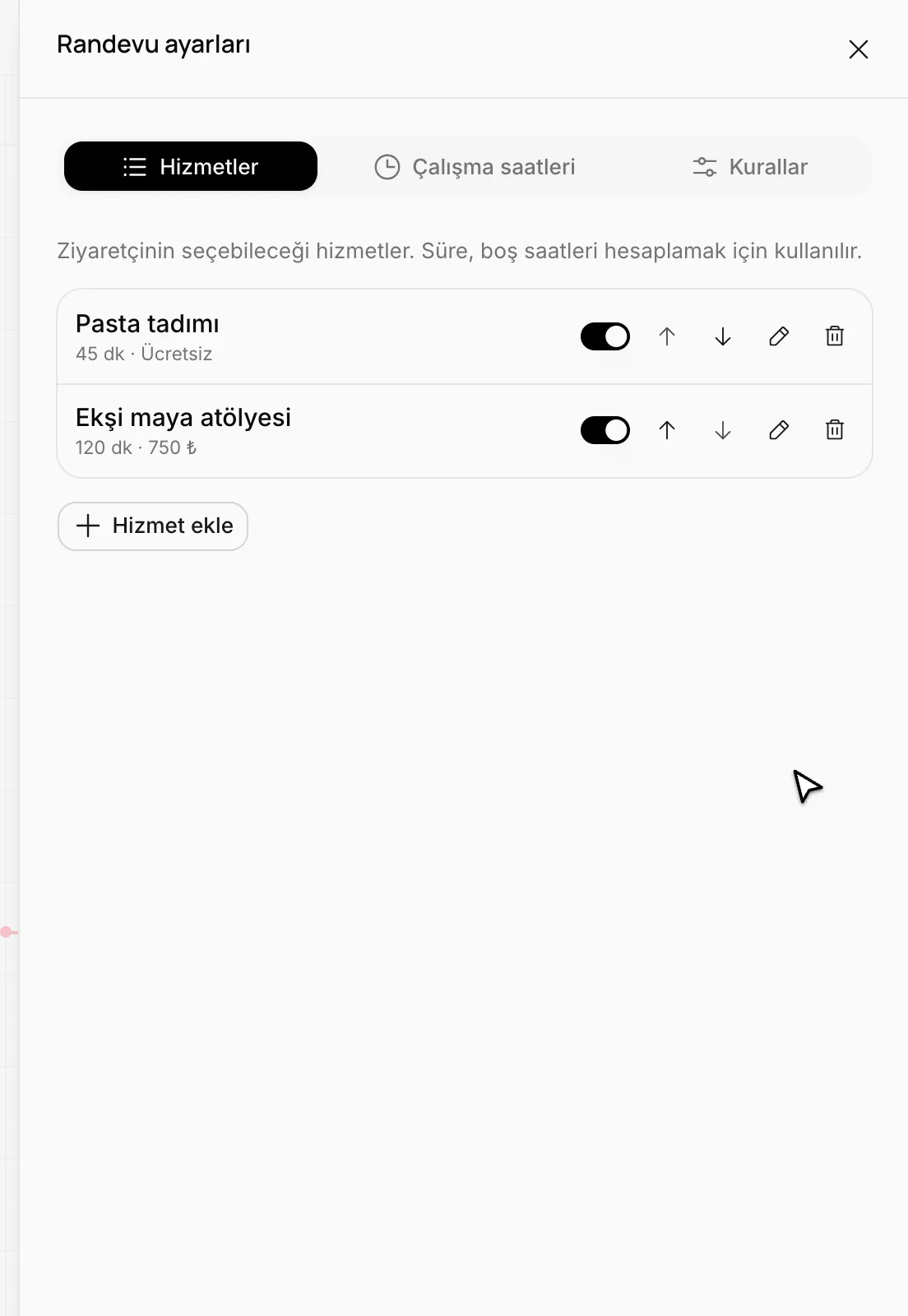
Sitede göster anahtarıyla bir hizmeti silmeden geçici olarak gizleyebilirsiniz. Okların yardımıyla hizmetlerin sırasını değiştirin.
Çalışma saatleri
Randevu alınabilen saatler, gün gün. Varsayılan olarak hafta içi 09.00–18.00, cumartesi 10.00–16.00 açık, pazar kapalıdır.
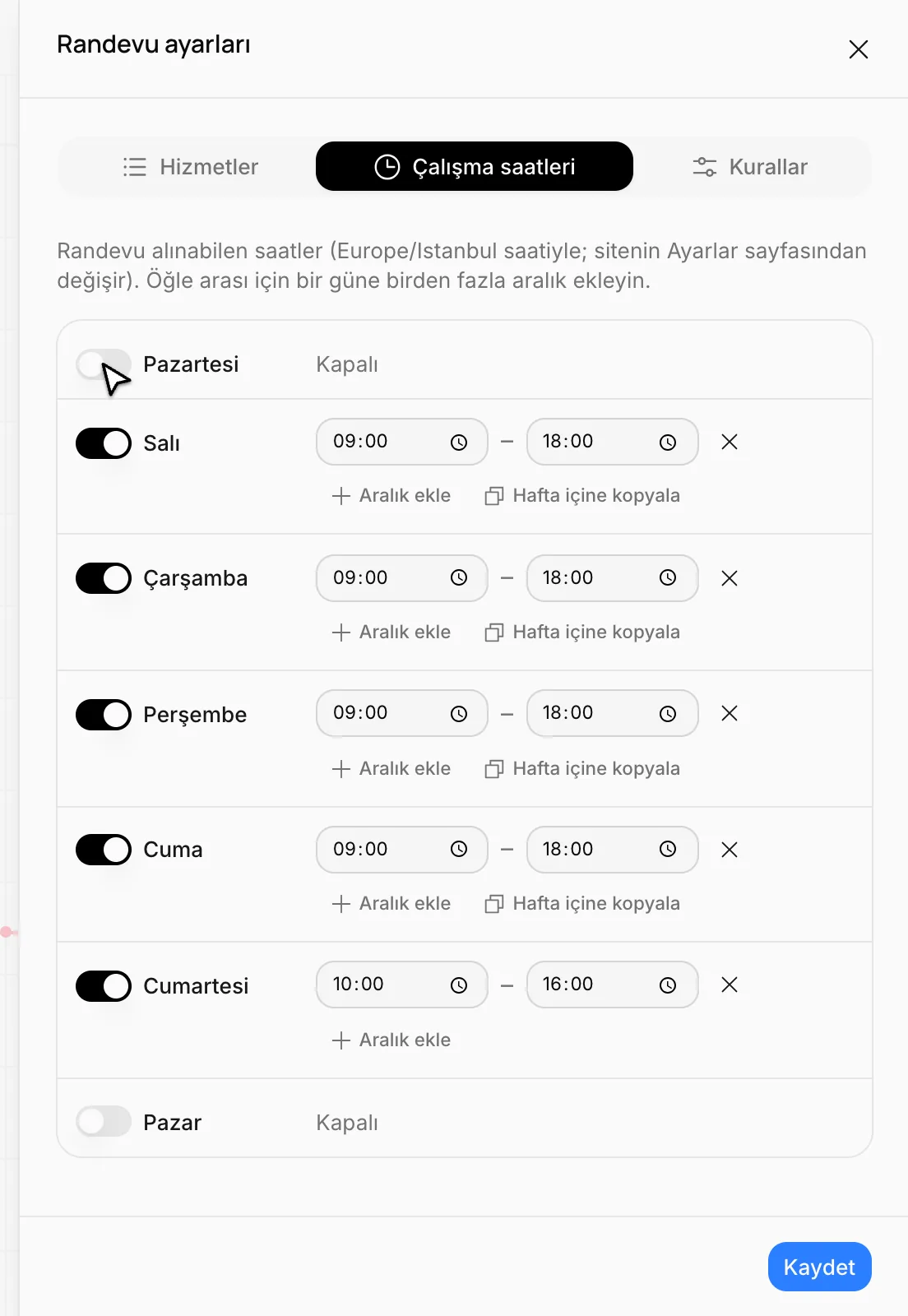
- Bir günü kapatmak için anahtarını kapatın.
- Öğle arası vermek için o güne Aralık ekle ile ikinci bir aralık ekleyin (09.00–12.00 ve 13.00–18.00 gibi).
- Hafta içine kopyala pazartesinin saatlerini diğer hafta içi günlerine kopyalar.
Saatler sitenizin saat dilimine göredir; saat dilimini Site ayarları'ndan değiştirirsiniz.
Kurallar
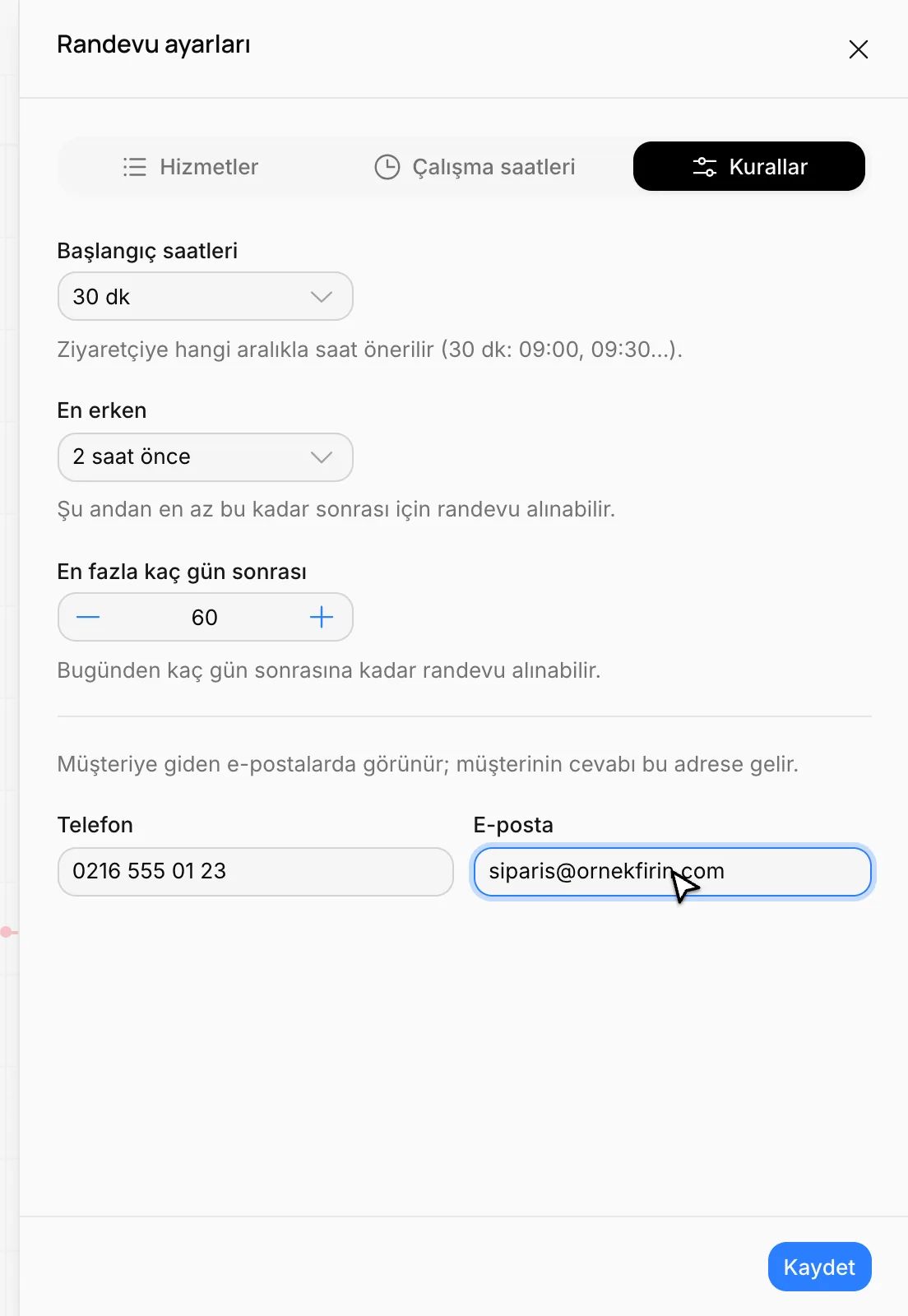
- Başlangıç saatleri: Ziyaretçiye hangi aralıkla saat önerileceği. 30 dakika seçerseniz 09.00, 09.30, 10.00… gösterilir.
- En erken: Şu andan en az ne kadar sonrası için randevu alınabileceği. Örneğin 2 saat önce seçerseniz kimse yarım saat sonrasına randevu alamaz.
- En fazla kaç gün sonrası: Bugünden kaç gün sonrasına kadar randevu alınabileceği.
- Telefon ve E-posta: Ziyaretçiye giden e-postalarda görünür; ziyaretçi e-postayı yanıtlarsa cevap bu adrese gelir.
Ayarlar kaydedildiği anda geçerli olur; yayınlamanız gerekmez.
Sitenize Randevu bloğunu ekleyin
Editörde randevu almak istediğiniz sayfayı açın (ana sayfa ya da ayrı bir randevu sayfası) ve Blok ekle > İletişim > Randevu'yu ekleyin. Başlığı ve açıklamayı yazın, sonra Yayınla'ya basın.
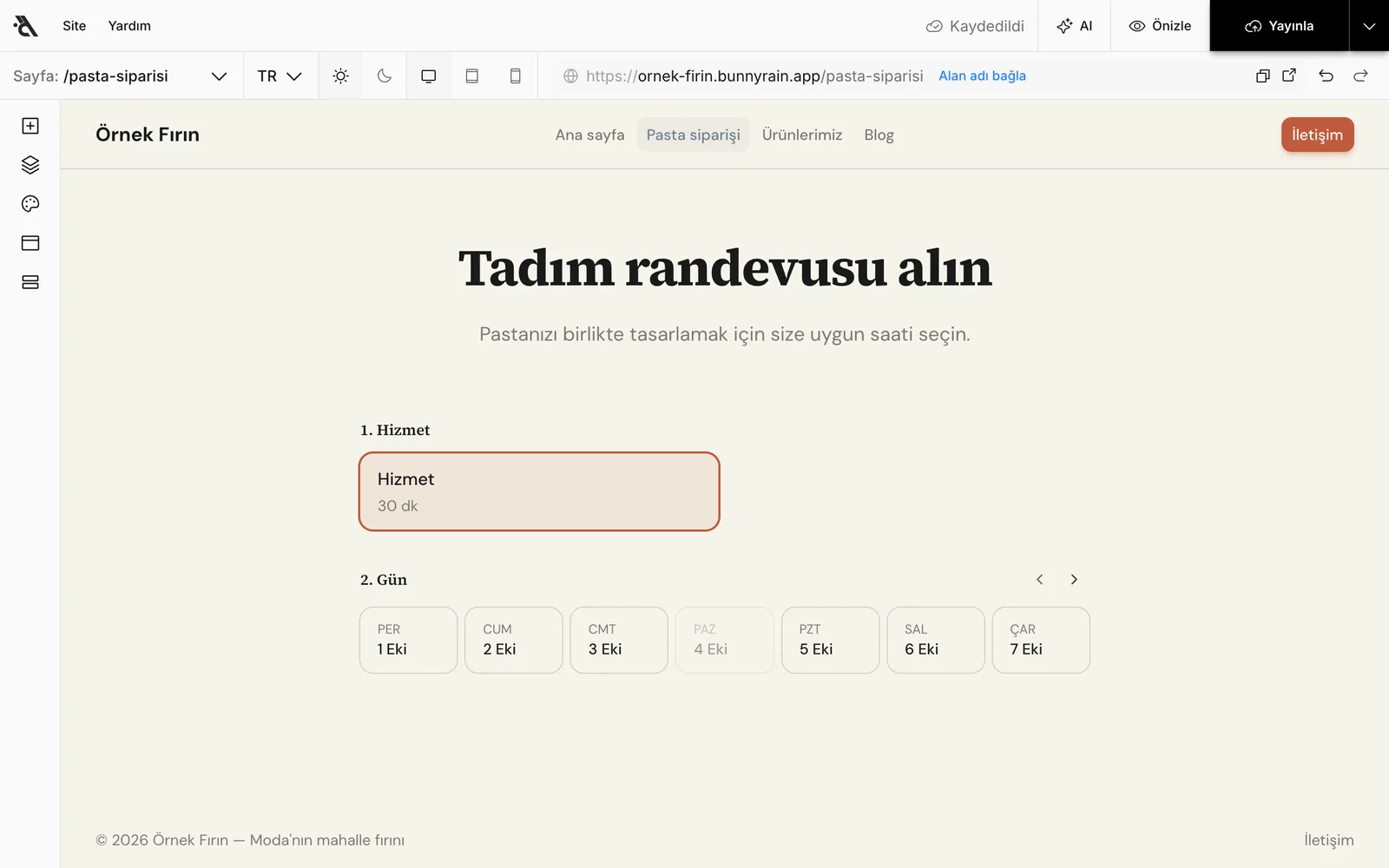
Editörde blok örnek bir görünümle durur; gerçek hizmetler ve boş saatler yayındaki sitede görünür.
Ziyaretçi nasıl randevu alır
Ziyaretçi sırasıyla hizmeti, günü ve boş saatlerden birini seçer, adını, telefonunu ve e-postasını yazar, isterse bir not ekler ve Randevu iste'ye basar. Kapalı günler ve dolu saatler seçilemez.
Talep gelince:
- Ziyaretçiye "talebiniz alındı" e-postası gider.
- Size "yeni randevu talebi" e-postası gelir.
- Talep takvimde sarı çizgili, Onay bekliyor olarak görünür ve Gelen kutusu'na da düşer.
Bekleyen bir talep o saati kapatır: siz bakana kadar aynı saati başka biri alamaz. İki kişi aynı anda aynı saati seçse bile çift randevu oluşmaz.
Talepleri onaylayın
Takvimde ya da sol paneldeki Onay bekleyenler listesinde talebe tıklayın. Açılan pencerede hizmet, zaman, ziyaretçinin bilgileri ve notu görünür.
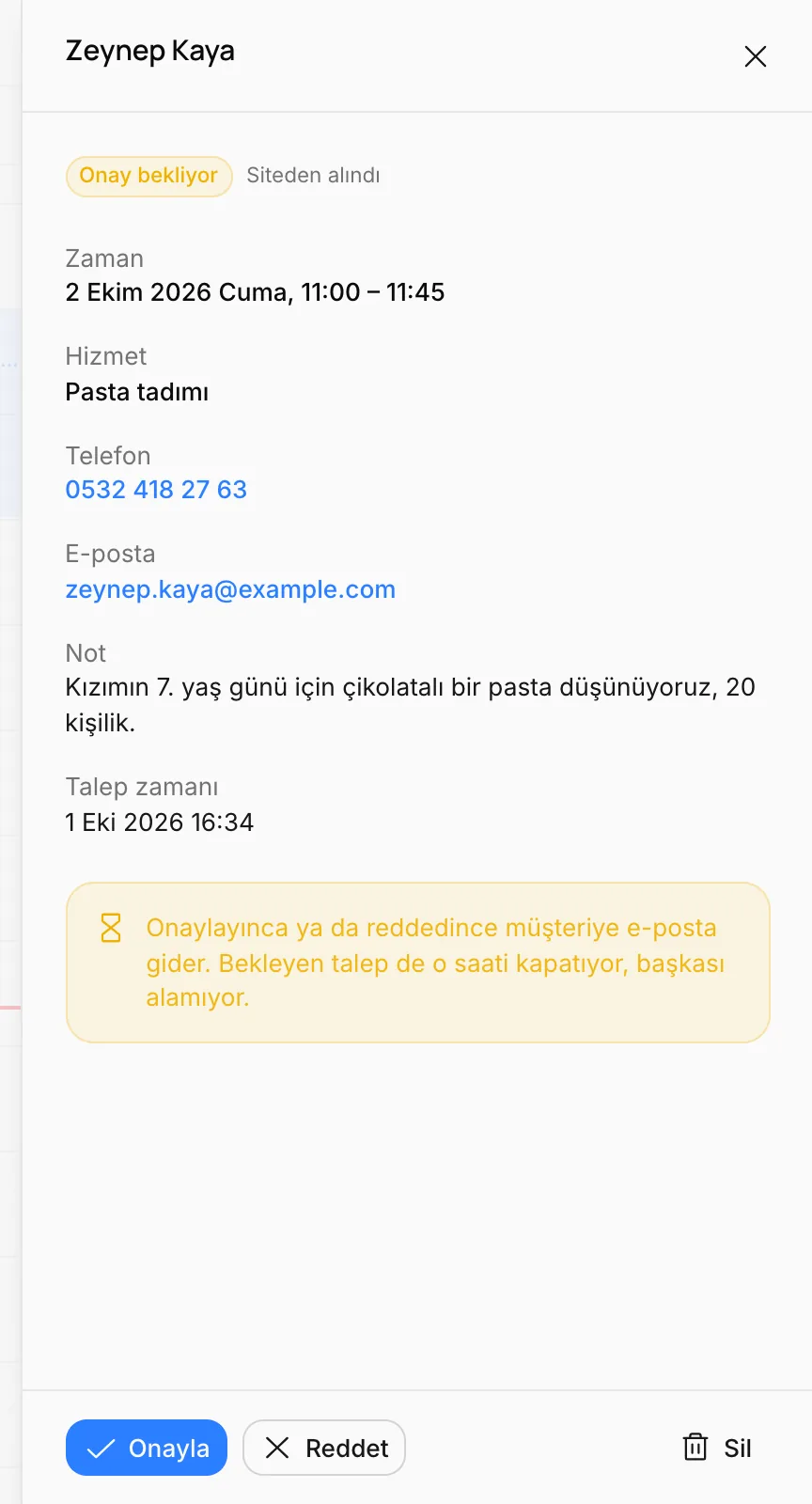
- Onayla: Randevu onaylanır ve ziyaretçiye onay e-postası gider.
- Reddet: Ziyaretçiye talebinin karşılanamadığını söyleyen bir e-posta gider ve saat yeniden açılır.
Onaylı bir randevuyu Randevuyu iptal et ile iptal edebilirsiniz; ziyaretçiye iptal e-postası gider. Sil randevuyu kalıcı olarak siler ve e-posta göndermez; ziyaretçiye haber vermek istiyorsanız önce iptal edin.
Takvimi kullanın
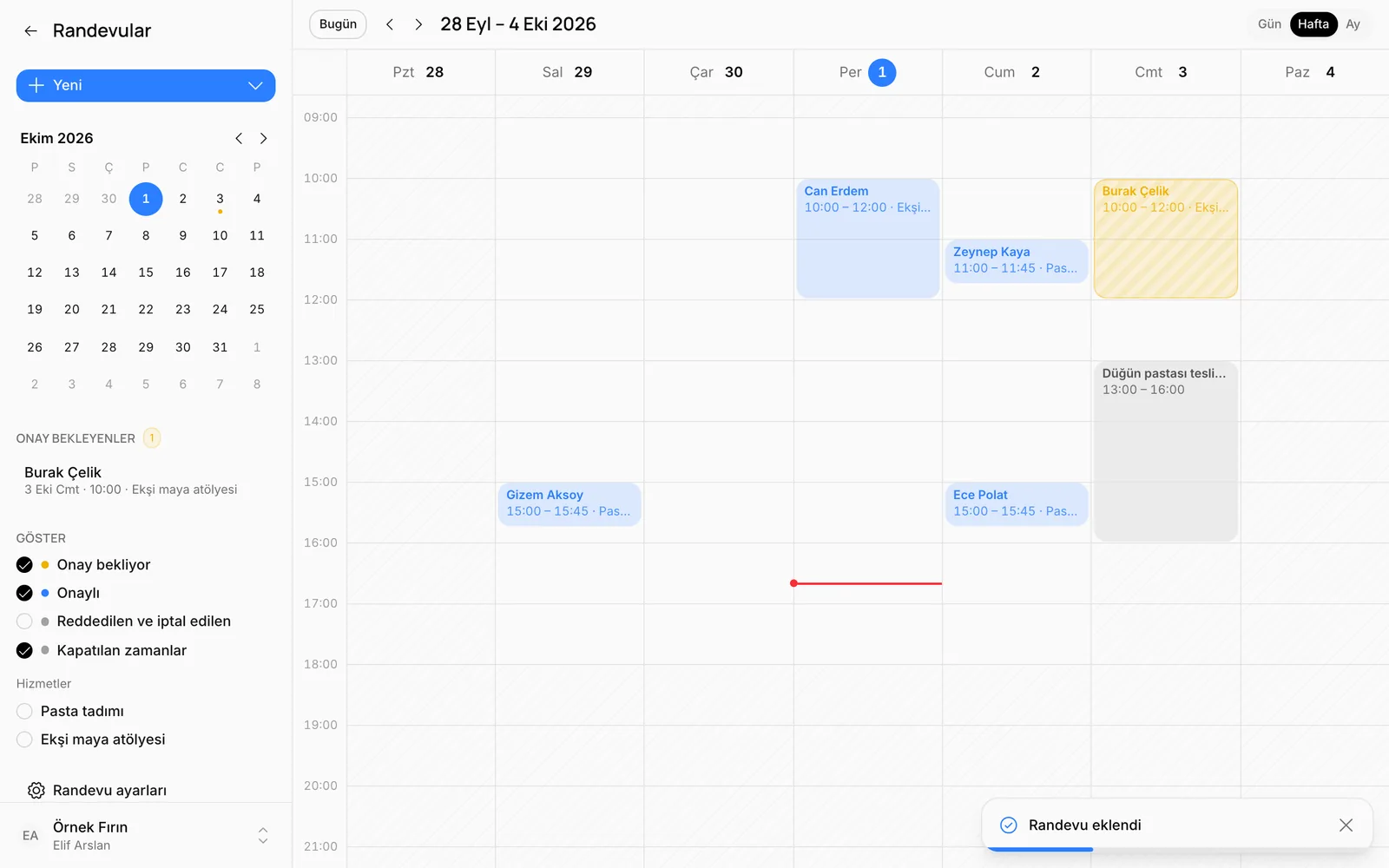
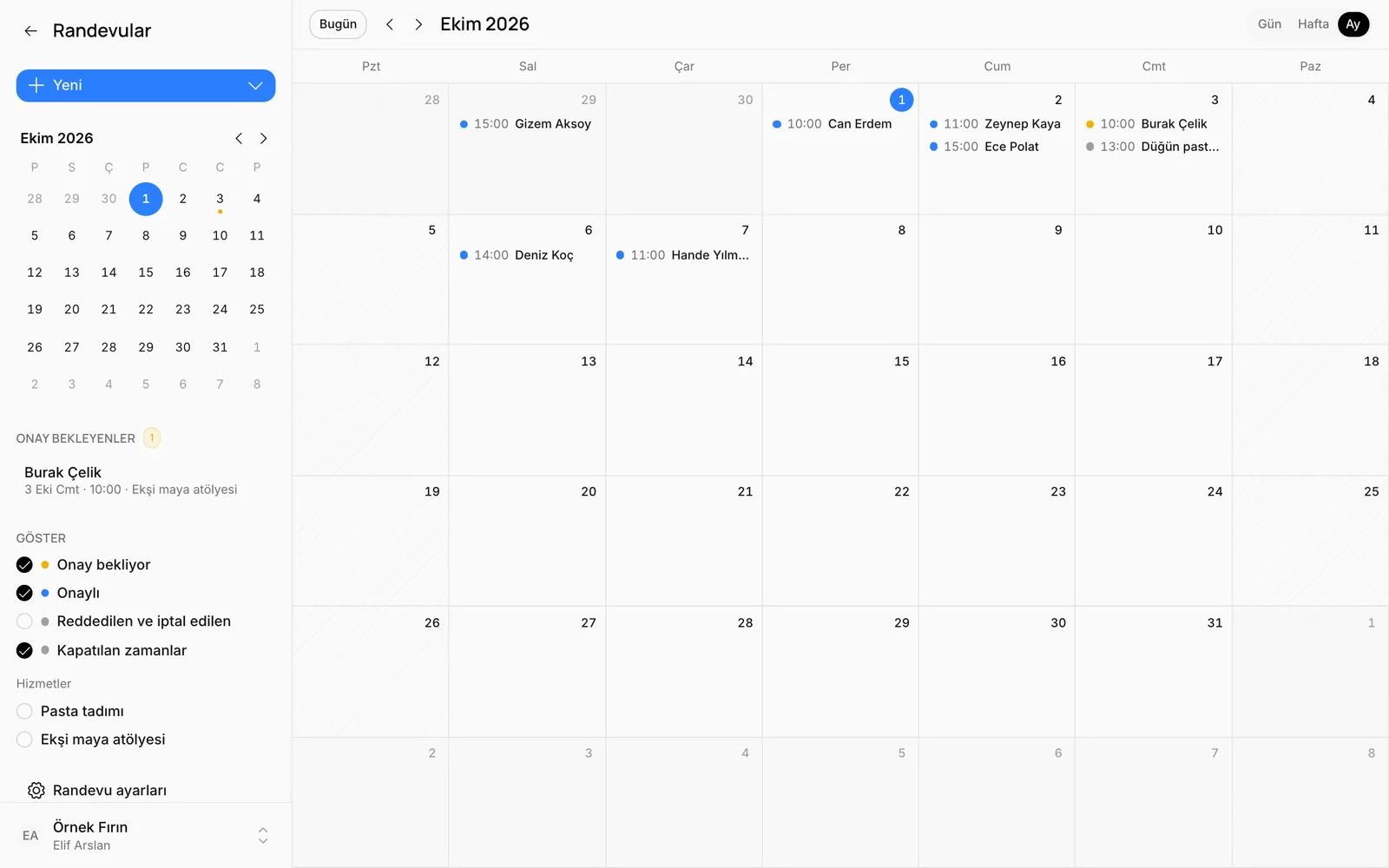
- Sağ üstten Gün, Hafta ya da Ay görünümüne geçin; oklarla önceki ve sonraki döneme, Bugün ile bugüne gidin.
- Renkler: onay bekleyen sarı çizgili, onaylı renkli, kapatılan zaman gri; reddedilen ve iptal edilenlerin üstü çizilidir (filtrelerden gösterebilirsiniz).
- Çalışma saatleri dışı taralı görünür.
- Klavye kısayolları: T bugün, D gün, W hafta, M ay, oklar önceki ve sonraki.
Telefonla gelen randevuyu ekleyin
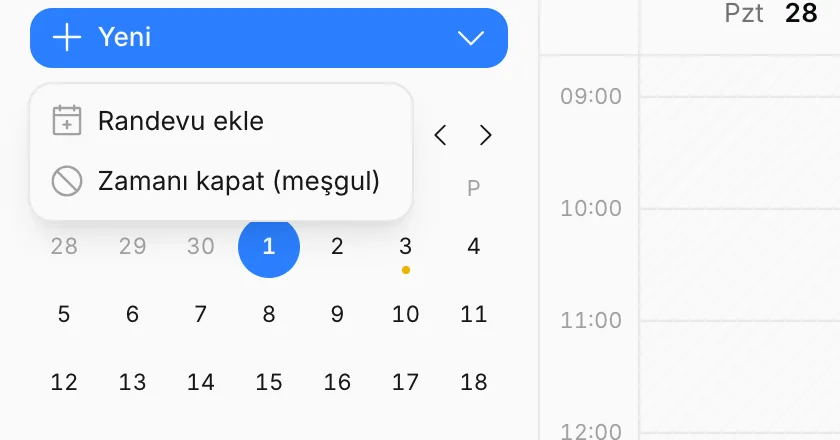
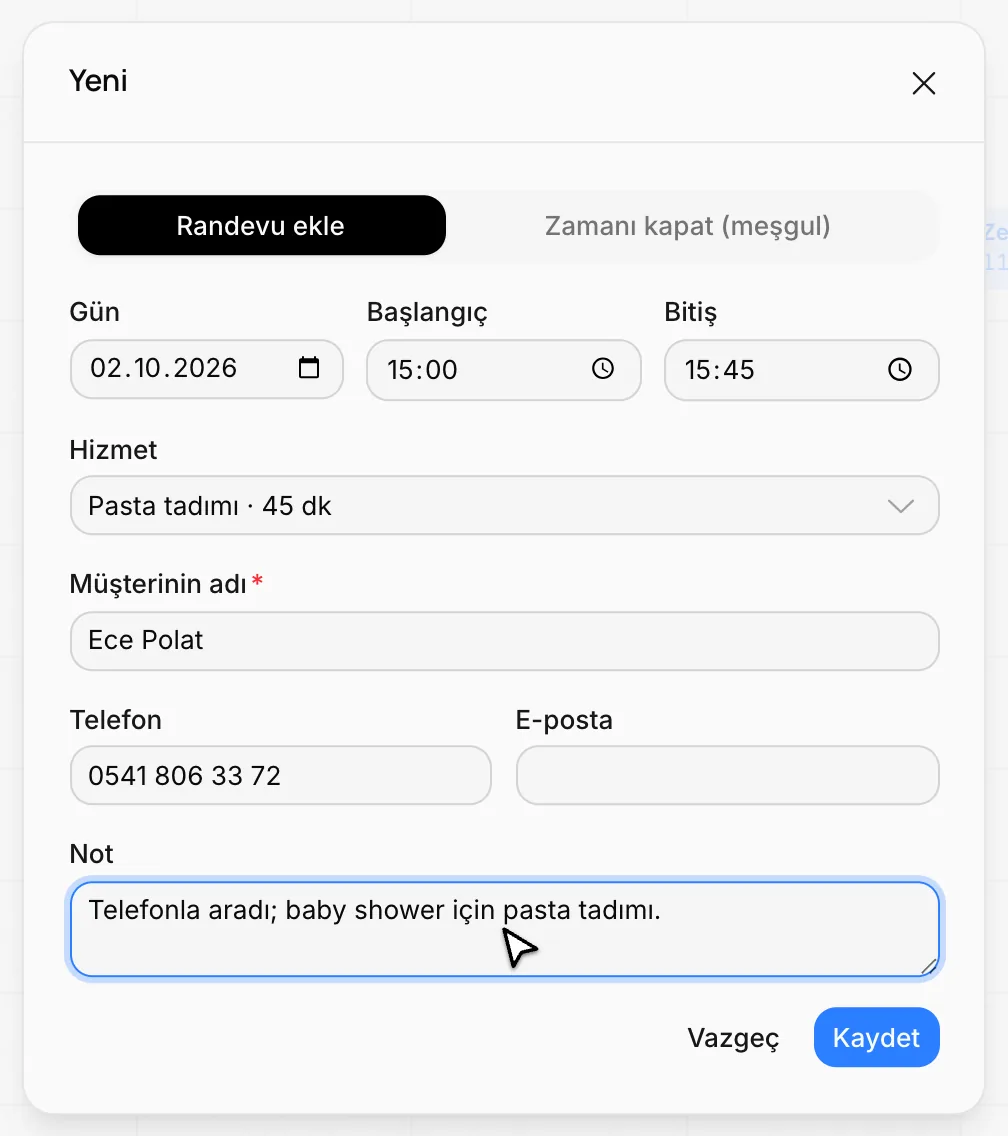
Telefonla ya da yüz yüze aldığınız randevuları da takvime ekleyin ki o saat sitede boş görünmesin. Sol paneldeki Yeni menüsünden Randevu ekle'yi seçin ya da takvimde boş bir saate tıklayın.
Günü, başlangıç ve bitiş saatini, hizmeti ve müşterinin adını girin. Panelden eklenen randevu doğrudan onaylıdır ve müşteriye e-posta gönderilmez.
Zamanı kapatın
İzin, tatil, mola ya da dışarıda bir iş için Yeni > Zamanı kapat (meşgul)'u seçin. Kapatılan zamanda siteden randevu alınamaz. Tatil günleri için ayrı bir ayar yoktur; o günleri bu yolla kapatın.
Bilmeniz gerekenler
- Aynı anda tek randevu alınır. İki çalışanın aynı saatte ayrı randevu alması şimdilik desteklenmiyor.
- Ziyaretçiye hatırlatma e-postası gitmez; ziyaretçi randevusunu kendisi iptal edemez, sizi arar.
- Çok dilli sitelerde hizmet adları ana dilde görünür.
Gelen kutusu
İletişim formundan gelen mesajları ve randevu taleplerini tek yerde okuyun; e-postayla ya da WhatsApp'ta cevap verin, şablon kullanın, cevabı asistana yazdırın.
Google işletmesi
Google Haritalar'daki işletmenizi sitenize bağlayın; puanınız ve yorumlarınız sitede görünsün, adres, telefon, çalışma saatleri ve fotoğraflarınızı tek tıkla aktarın.